ラベル バルコニー の投稿を表示しています。 すべての投稿を表示

2017年8月22日火曜日

「厚み領域」を使ってスケルトンバルコニーを書いてみる

今回は、こんな感じのバルコニーを「厚み領域」という機能を使って簡易的に書く方法をご紹介しようと思います。


この「厚み領域」という機能は、任意の形状を書く機能で、使い方によっては非常に便利に使えます。アイディア次第で色々な事が出来るので、慣れた方などは、家具や特殊な梁などを作ったりして居られます。

まず、グリッドを「1/10」にします。


「その他」大アイコンから「厚み領域」を選択します。
※その下に「厚み線分」という同じような項目がありますが、こちらも似たような機能で、「厚み領域」=板(もしくは縦軸の棒)を書く機能、「厚み線分」=横軸の棒を書く機能と考えて下さい。


プロパティの「厚み」を「1100」にします。これはバルコニーの壁の高さの設定となるので、任意の数値でOKです。
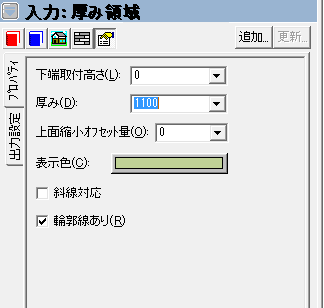

グリッドに合わせて、1/10グリッド最小の四角を書きます。この部分がバルコニーの支柱になります。支柱やガラス部分をもう少し細くしたり、支柱を「●」にしたりも出来ますが、操作が少しややこしくなるので今回はこのまま進みます。


 そのまま、ガラスの部分を書きます。


これが支柱部分に金属、ガラス部分にガラスを貼り付けて、パース画面にした状態です。


勘のいい方ならお気づきだと思います。作業としては単にこれを繰り返します。コピー&ペースト(編集メニューの「コピー」→「貼り付け」か、選択した状態で「Ctrl+C」→「Ctrl+V」)を使うと楽に作業ができます。そしてY軸(凹の両サイド部分)も同じように書きます。だいぶそれらしくなってきましたね。

次に上に乗せる笠木の部分を書きます。プロパティの「下端取付高さ」を「1100」(これは壁の上に乗せるので壁と同じ高さにします)、「厚み」を「20」(笠木の厚さです)にします。


笠木の部分を先ほど書いた物の上をなぞるように、多角形で書いて行きます。


ここまでくればほぼ完成です。

最後に土台になるバルコニーを書きます。「バルコニー」大アイコン→「バルコニー」を選択し、「手摺全体高さ」を「100」、「ハンドレール本数」を「0」、「笠木出隅」を「0」にしてバルコニーを書いて行きます。ここの数値などは好みの設定で構いません。パースを見ながら実際の形状に合わせ、丁度いい塩梅を確認して下さい。


こんな感じで完成です。今後もこのようなバルコニーを書く機会が多いようであれば、1コマ分を基本辞書に登録しておくと以降、簡単に書く事が出来ます。今回は「こんな事ができる」という事をご紹介する為、出来る限り簡略化した物を書きましたが、もう少し複雑な物を書く事も出来ますので、もし気になる方はコメント・メールやサポートへご連絡下さい。
----------------------------------------------------------------------------------------------------------------------------
木建市場では、ウォークインホームのスキルアップスクールを、毎月・東京と大阪で開催しています。
「会社に新人が入ったので覚えて欲しい」「ウォークインホームを触ったことがない」「単発で参加したい」「希望の就職先で使っているので個人的に習得したい」という方も大歓迎です。

■スクールの様子はこちら→ http://d.hatena.ne.jp/mokken/
■日程カレンダーはこちら→ http://www.mokken.com/cgi-bin/calender/calender.cgi
■スクールお申込みフォームはこちら→ http://walk-in-home.net/beginner.html
※お電話、直接のメールでのお申込みも可能です。不明な点はお気軽に、お問合せ下さい。042-208-3250「ウォークインホームスクールの件で」とお伝え下さい。
■ また「入門スクール」「設計図書スクール」「個別訪問スクール」などの内容も、ご希望に応じて開催可能です。

【スクールに関するお問い合わせ】
 株式会社木建市場(TEL:042-208-3250/E-mail:info@mokken.com)まで
 お気軽にご連絡ください。

2017年6月22日木曜日

質問の多い、ウォークインホームの小技特集!

今回は比較的質問の多い、ウォークインホームの小技をいくつか紹介しようと思います。

階段の登り口、一段目を床にしたい


これを、

こんな感じにしたい時は、階段のプロパティにある「曲がりフラット段部」を使います。
チェックをつけ、一段目を床にしたい場合は下段「1」にして「更新」をクリックします。


「3Dシンボル」のオン/オフ

プランを作成中、完成が近くなってくると、ウォークインホームの動作(特にパース)が重くなると思います。これはその都度、パソコンが、インテリアやエクステリアなどの3D部材の面を計算する事が原因です。間取りをちょっと変えたいのにパースが重い!という場合は「3Dシンボル」をオフにしてみましょう。

パース画面にして「3Dシンボル:全OFF」を選択します。元に戻す時は「3Dシンボル:全ON」にして下さい。


バルコニーを横格子にしたい

バルコニーを格子にするには、「形状」を「フェンスタイプ」にする事でこんなバルコニーは書けますよね。今回は「あれ?横ってどうするの?」という場合です。

そんな時はプロパティにある「ハンドレール/笠木」の設定を使います。要するにハンドレールの本数を増やして格子に見せるワケですね。


形状は「壁タイプ」にします。ハンドレール本数を「10」、ハンドレール高さを「1000」とすると、こんな感じになります。


----------------------------------------------------------------------------------------------------------------------------
木建市場では、ウォークインホームのスキルアップスクールを、毎月・東京と大阪で開催しています。
「会社に新人が入ったので覚えて欲しい」「ウォークインホームを触ったことがない」「単発で参加したい」「希望の就職先で使っているので個人的に習得したい」という方も大歓迎です。

■スクールの様子はこちら→ http://d.hatena.ne.jp/mokken/
■日程カレンダーはこちら→ http://www.mokken.com/cgi-bin/calender/calender.cgi
■スクールお申込みフォームはこちら→ http://walk-in-home.net/beginner.html
※お電話、直接のメールでのお申込みも可能です。不明な点はお気軽に、お問合せ下さい。042-208-3250「ウォークインホームスクールの件で」とお伝え下さい。
■ また「入門スクール」「設計図書スクール」「個別訪問スクール」などの内容も、ご希望に応じて開催可能です。

【スクールに関するお問い合わせ】
 株式会社木建市場(TEL:042-208-3250/E-mail:info@mokken.com)まで
 お気軽にご連絡ください。

2012年2月22日水曜日

ウォークインホーム バルコニーで横向きフェンスを入力する方法

ウォークインホームでバルコニーを入力すると、縦型のフェンスが入力されます。今回はそれを横向きフェンスにする方法をご紹介します。
  1. 「壁タイプ」のバルコニーを入力します。
  2. バルコニーを選択します。外観を見ながら作業を行うと様子がわかるのでパースで作業しましょう。
  3. バルコニーのプロパティ「ハンドレール/笠木」の「ハンドレール本数」を任意の数に変更し、「ハンドレール高さ」を「1100」などにし、「更新」をクリックします。
walk-in-homeの無料体験版はこちらから!
http://walk-in-home.net/demo.html

サポート保守加入、価格などのお問合せはこちらからお気軽にどうぞ!
http://mokken.com/users/support/index6.html