ラベル 平面入力 の投稿を表示しています。 すべての投稿を表示

2020年1月28日火曜日

平面図にフロア材などの目地を入れたい

木目を基調とした住宅を建てていらっしゃる工務店さんで、こだわりのフロア材などを
使っている場合、平面図に目地を入れたいというケースがままあると思います。

今回は、平面図の部屋にフロア材などの目地を入れる方法をご紹介しようと思います。

パースと同様、素材をドラッグアンドドロップ

とは言え、方法は簡単です。素材を平面図にドラッグアンドドロップするだけです。他にも設定方法はあるのですが、この方法が一番簡単なので、プレゼンなどにご活用下さい。

例えば、LDKには必ず目地を入れたい、といった場合、目地を設定した部屋を基本辞書のアイコンに登録する事で他のプランを入力する際にも利用できます。

ただし、いくつか注意点があります。

平面詳細図の場合
1.平面詳細図では使えない。これは詳細な図面上で、図面の線が増えて煩雑になるのを防ぐ為です。平面詳細図の場合は、部屋の隅に目地が表示される、上の図のような表示になります。

OpenGLモード
クラシックモード

2.画像では無くクラシックモードの素材情報が表示される。平面図にはテクスチャと呼ばれる素材の画像が貼り付けられているワケでは無く、クラシックモードの素材情報が貼り付けられています。

貼り付けたのに何も出てこない、という場合は、クラシックモードの素材情報が設定されていない場合があります(インターネットで取得した画像などを自社で登録した物など)。


確認方法は、「Ctrl」を押しながらファンクションキーの「F1」(戻す時も同様です)で、クラシックモードに切り替わります。その際に出てくる素材の情報が貼り付けられる形となります。もしくは、上部メニュー「設定」→「システム情報」を開き、「レンダリング」の「表示形式」をご確認下さい。
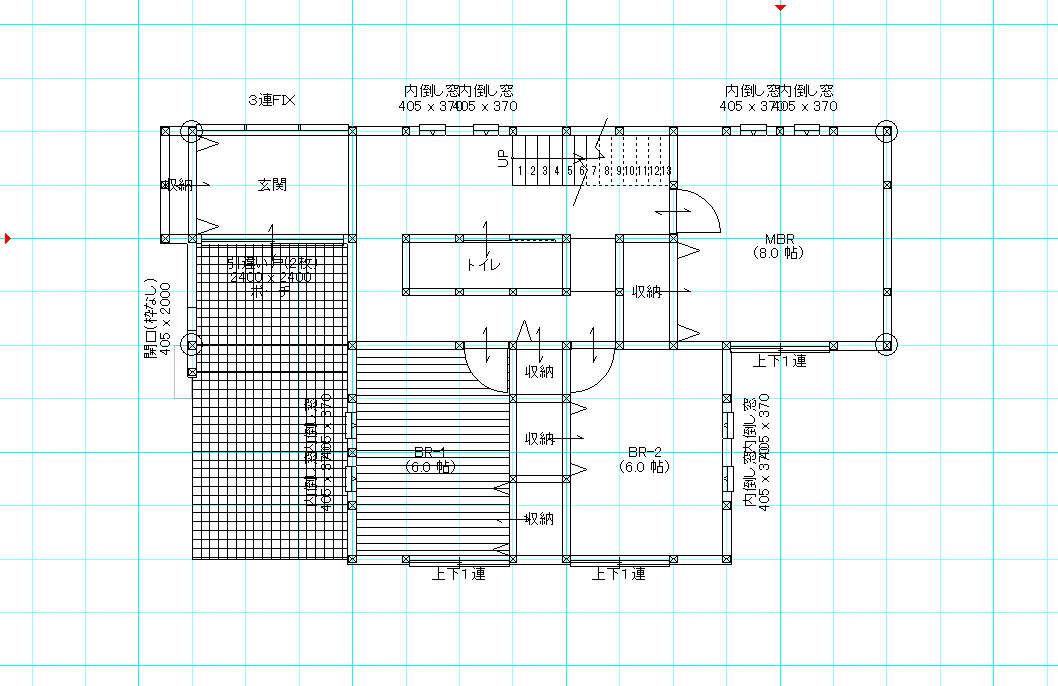

なお、この情報は、図面表示でも反映される為、図面が見づらく無いよう注意が必要です。

----------------------------------------------------------------------------------------------------------------------------
木建市場では、ウォークインホームのスキルアップスクールを、毎月・東京と大阪で開催しています。
「会社に新人が入ったので覚えて欲しい」「ウォークインホームを触ったことがない」「単発で参加したい」「希望の就職先で使っているので個人的に習得したい」という方も大歓迎です。

■スクールの様子はこちら→ https://mokken.hatenablog.com/
■日程カレンダーはこちら→ http://www.mokken.com/cgi-bin/calender/calender.cgi
■スクールお申込みフォームはこちら→ http://walk-in-home.net/beginner.html
※お電話、直接のメールでのお申込みも可能です。不明な点はお気軽に、お問合せ下さい。042-208-3250「ウォークインホームスクールの件で」とお伝え下さい。
■ また「入門スクール」「設計図書スクール」「個別訪問スクール」などの内容も、ご希望に応じて開催可能です。

【スクールに関するお問い合わせ】
 株式会社木建市場(TEL:042-208-3250/E-mail:info@mokken.com)までお気軽にご連絡ください。

2018年8月24日金曜日

道路を簡単に書く方法

「道路ってどうやって書くの?」という質問をよく頂くので、今回は道路の簡単な書き方をご紹介しようと思います。

「敷地」や「外構」のメニューの中に「道路」が無いので、我流でウォークインホームの操作を覚えた方は、「厚み領域」や「アプローチ」などで道路を書かれている方もいらっしゃいます。

少し前のウォークインホームだと、敷地辺からオフセットで線を書いて「敷地法面」の「道路」を選択して...という入力方法しかありませんでしたが、今は敷地のメニューに「道路復員ライン生成」という便利な機能があります。


「道路復員ライン生成」には道路斜線の入力が必須なので、まずはこんな感じで道路斜線を入力します。道路幅員は「4000」に設定しています。この数値で描画される道路の幅が決まるのでご注意下さい。6メートル道路の場合は「6000」ですね。


敷地をクリック(先ほど書いた「道路斜線」では無いのでご注意下さい)すると、生成出来るラインの種類が表示されるので「道路幅員ライン生成」をクリックします。また、便利な機能なので他の物も試しにクリックしてみて下さい。


「道路幅員と同時に傾斜面(道路)も生成する」のチェックを外してしまうと、下書き線ラインしか生成されないのでご注意下さい。


道路幅員ラインが書けました。


パースだとこんな感じです。

残念ながらセンターラインや中央分離帯を書く機能は無いので(笑)それらはアプローチやエクステリア部材などを利用して書き込んで下さい。

----------------------------------------------------------------------------------------------------------------------------
木建市場では、ウォークインホームのスキルアップスクールを、毎月・東京と大阪で開催しています。
「会社に新人が入ったので覚えて欲しい」「ウォークインホームを触ったことがない」「単発で参加したい」「希望の就職先で使っているので個人的に習得したい」という方も大歓迎です。

■スクールの様子はこちら→ http://d.hatena.ne.jp/mokken/
■日程カレンダーはこちら→ http://www.mokken.com/cgi-bin/calender/calender.cgi
■スクールお申込みフォームはこちら→ http://walk-in-home.net/beginner.html
※お電話、直接のメールでのお申込みも可能です。不明な点はお気軽に、お問合せ下さい。042-208-3250「ウォークインホームスクールの件で」とお伝え下さい。
■ また「入門スクール」「設計図書スクール」「個別訪問スクール」などの内容も、ご希望に応じて開催可能です。

【スクールに関するお問い合わせ】
 株式会社木建市場(TEL:042-208-3250/E-mail:info@mokken.com)までお気軽にご連絡ください。

2018年1月23日火曜日

質問の多い、ウォークインホームの小技特集 その2

前回、勝手に大好評だった「質問の多い、ウォークインホームの小技特集 https://walk-in-home-fan.blogspot.jp/2017/06/blog-post.html」。今回はその2です。今回もサポート宛に質問の多い物をいくつか紹介します。

敷地の生成ができない
「座標敷地入力」などを使って座標を入力し、敷地の生成をする際に「敷地を生成する事ができませんでした」というメッセージが出る場合、ほとんどが三斜求積など他の形式で敷地の領域が入力されています。

これは他の物件をコピーして使っているケースで多く見られます。敷地の要素と、敷地の領域の要素は別なので見落としやすいポイントです。敷地の生成が出来ない場合、他の方式で敷地の領域を入力していないかを確認してみましょう。

建具の寸法を一括で消したい
建具の寸法表示を一括で消す方法です。これですね。


上部メニューより、「設定」→「建物共通情報」を開き、「平面関係」タブを開きます。
「平面図に建具詳細を表示する」のチェックを外して下さい。


ちなみに個別に消す場合は、件の建具を選択し、プロパティの「フォント」のタブを開きます。上段の「個別の設定を使用する」にチェックをつけ、下段の「非表示」をクリックし、最後に必ず右上の「更新」をクリックして下さい。


また、この「建具詳細」と混同しやすいのが「建具符号」を「建具詳細表」として表示している場合です。


建具符号+建具詳細
建具符号を建具詳細表として表示+建具詳細

「建具符号を建具詳細表として表示する」の設定は先の「建物共通情報」の「平面関係」タブ。「建具符号(建具詳細表)」自体の表示オンオフは、上部メニューの「表示」の中にありますので、ご注意下さい。

要素削除
任意の要素を一括で削除する機能です。間柱だけを一括で消したい、下書き線や点を一括で消したいなどに使用します。


「自動生成」とかぶる部分が多いので、便利な機能にも関わらずあまり知られていない(質問が多い)機能です。上部メニューより、「ツール」→「要素削除」で開くので、階層と削除したい項目にチェックをつけ「OK」をクリックします。

おまけ
ウォークインホーム(PC全般ですけど)は操作を「戻る」機能があるので、ミスや失敗を恐れずどんどん操作を行いましょう。

----------------------------------------------------------------------------------------------------------------------------
木建市場では、ウォークインホームのスキルアップスクールを、毎月・東京と大阪で開催しています。
「会社に新人が入ったので覚えて欲しい」「ウォークインホームを触ったことがない」「単発で参加したい」「希望の就職先で使っているので個人的に習得したい」という方も大歓迎です。

■スクールの様子はこちら→ http://d.hatena.ne.jp/mokken/
■日程カレンダーはこちら→ http://www.mokken.com/cgi-bin/calender/calender.cgi
■スクールお申込みフォームはこちら→ http://walk-in-home.net/beginner.html
※お電話、直接のメールでのお申込みも可能です。不明な点はお気軽に、お問合せ下さい。042-208-3250「ウォークインホームスクールの件で」とお伝え下さい。
■ また「入門スクール」「設計図書スクール」「個別訪問スクール」などの内容も、ご希望に応じて開催可能です。

【スクールに関するお問い合わせ】
 株式会社木建市場(TEL:042-208-3250/E-mail:info@mokken.com)までお気軽にご連絡ください。

2017年12月20日水曜日

階段周りの外壁が不要な時の対処方法


今回はサポートにも質問の多い、階段周りの壁についてです。

例えば1階と2階の間取りが段になっていて、階段がその段差にかかっているような(わかり難くてすいません)間取り。

平面図だとこんな感じです。

1階

2階
パースにするとこんな感じ。よくある形ですよね。

手前のでっぱりはいらない
バルコニーを入れても途中で途切れてしまいます。

ウォークインホームでは、生成していなくても、階段の周りには強制的に壁が出来てしまうので、こういう間取りだと2階部分の外壁にも壁が出てきてしまいます。

ここで出番なのが「バルコニー」大アイコンの「外周領域」。


文字通り「建物の外周はここですよ」という範囲を示す物で、今回みたいなケース以外にも屋上にペントハウスを作ったりする際など、結構出番があります。

このように「外周領域」を当該層に入力します。この赤いラインが建物の外周という事ですね。


この通り、階段周りにあった余計な壁が消えました。


----------------------------------------------------------------------------------------------------------------------------
木建市場では、ウォークインホームのスキルアップスクールを、毎月・東京と大阪で開催しています。
「会社に新人が入ったので覚えて欲しい」「ウォークインホームを触ったことがない」「単発で参加したい」「希望の就職先で使っているので個人的に習得したい」という方も大歓迎です。

■スクールの様子はこちら→ http://d.hatena.ne.jp/mokken/
■日程カレンダーはこちら→ http://www.mokken.com/cgi-bin/calender/calender.cgi
■スクールお申込みフォームはこちら→ http://walk-in-home.net/beginner.html
※お電話、直接のメールでのお申込みも可能です。不明な点はお気軽に、お問合せ下さい。042-208-3250「ウォークインホームスクールの件で」とお伝え下さい。
■ また「入門スクール」「設計図書スクール」「個別訪問スクール」などの内容も、ご希望に応じて開催可能です。

【スクールに関するお問い合わせ】
 株式会社木建市場(TEL:042-208-3250/E-mail:info@mokken.com)までお気軽にご連絡ください。

2016年12月26日月曜日

間崩れ時の「オフセット入力」について

ウォークインホームをご購入されたばかりのお客様から、よくある質問で「モジュール外の部屋ってどう書くの?」という物。

通常、モジュール設定の1000や910を「1/2」「1/3」「1/4」・・・で割った数字以外は書けないと思います。増築リフォームや、マンションなどの間取りを書く場合、モジュール外の間崩れが多くなると思いますが、そういった場合に使用する「オフセット入力」という機能についてご紹介します。この機能はX(縦)とY(横)の数値を指定して部屋を書くという機能です。

今回は「3005×2005」という寸法の部屋を書いてみましょう。

まず任意の入力部屋項目を指定し、1点目をクリックします。


2点目をクリックする前に、キーボードの「Ctrl」キーを押しながらマウスの「右」ボタンをクリックします。


すると「入力点のオフセット」というダイアログが出てくるので任意の数字を入力します。今回はXが3005、Yが2005と入力します。

「相対座標点を作成する」というのは1点目の対角線上に点を作成するかどうかのチェックです。間崩れについてはこの「点」がキモになってくるので、今回はチェックをつけたままにします。


「OK」を押すと指定したサイズの部屋が入力されます。右上についている「X」が「相対座標に~」にチェックをつけて出来た「点」です。

「点」の使い方については、以前、ご紹介した記事などを参考にして下さい。
http://walk-in-home-fan.blogspot.jp/2016/09/blog-post.html
ウォークインホームファン: 曲面の壁の書き方

弊社セミナー参加者の方やウォークインホームに慣れている方には、お馴染みの必須機能ですが、「下書き線」や「点」を駆使する事で、どんな間取りも書く事ができます。

----------------------------------------------------------------------------------------------------------------------------
木建市場では、ウォークインホームのスキルアップスクールを、毎月・東京と大阪で開催しています。
「会社に新人が入ったので覚えて欲しい」「ウォークインホームを触ったことがない」「単発で参加したい」「希望の就職先で使っているので個人的に習得したい」という方も大歓迎です。

■スクールの様子はこちら→ http://d.hatena.ne.jp/mokken/
■日程カレンダーはこちら→ http://www.mokken.com/cgi-bin/calender/calender.cgi
■スクールお申込みフォームはこちら→ http://walk-in-home.net/beginner.html
※お電話、直接のメールでのお申込みも可能です。不明な点はお気軽に、お問合せ下さい。042-208-3250「ウォークインホームスクールの件で」とお伝え下さい。
■ また「入門スクール」「設計図書スクール」「個別訪問スクール」などの内容も、ご希望に応じて開催可能です。

【スクールに関するお問い合わせ】
 株式会社木建市場(TEL:042-208-3250/E-mail:info@mokken.com)まで
 お気軽にご連絡ください。