ラベル 厚み領域 の投稿を表示しています。 すべての投稿を表示

2020年12月22日火曜日

ウォークインホーム 列柱の上に勾配なりのパーゴラを設置したい

先日、列柱の質問を頂いた方から、「列柱の上に勾配なりのパーゴラを設置したい」という

追加の質問を頂いたので今回はその方法をご紹介しようと思います。


最近、ネタにも困ってきているので、こういう質問は大歓迎です。


で、本題です。パーゴラなどを設置する場合一番簡単なのは、YKKなどが配布している3Dデータを取り込んでしまう方法です。

参考までにYKKのパーゴラ「サザンテラス」のダウンロードはこちらです。

https://cad.ykkap.co.jp/exterior_common?utf8=%E2%9C%93&search_form%5Bquery%5D=%E3%82%B5%E3%82%B6%E3%83%B3%E3%83%86%E3%83%A9%E3%82%B9&search_form%5Bcategory_id%5D=all&commit=commit

> CADデータダウンロード - YKK AP株式会社

http://walk-in-home-fan.blogspot.com/2012/02/walk-in-home.html

> ウォークインホームファン: ウォークインホーム メーカーなどが配布している三次元部品をwalk in homeに取り込む方法

取込方法はこの記事を参考にして下さい。
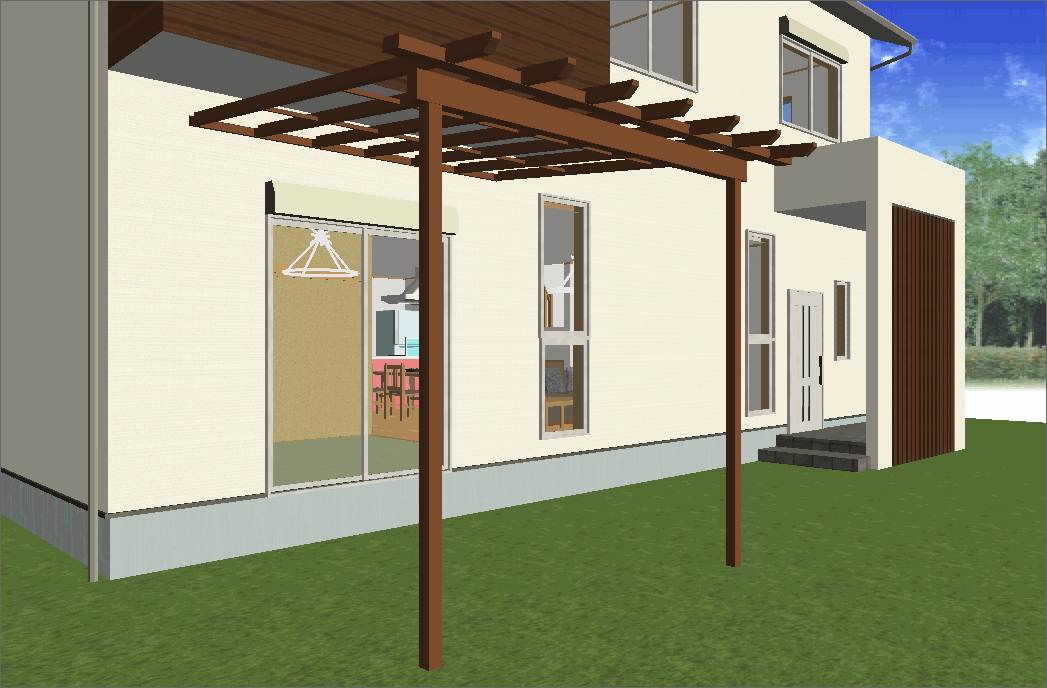

メーカーが配布している3Dデータを取り込んだパーゴラ

このデータを取り込むとこんな感じです。もちろんサイズの変更も可能です。

これだと過去の記事の紹介で終わってしまうので、パーゴラを手で書いていく方法をご紹介します。


前回、列柱でご紹介した「厚み線分」と「厚み領域」を使います。

見えづらいですが緑の点みたいな物が厚みで書いた支柱です

まず「厚み領域」で支柱になる部分を書きます。

「厚み領域」はFLからの高さになるので、下端は「-400」、厚み(高さ)は「2800」とします。※適当でもそれほど問題ありません。


次に「厚み線分」で梁を書いていきます。先ほど立てた柱の上に一本。取付高さは「2300」、厚み(材成)は「91」です。

※これも目視で合っていれば正確で無くても構いません。厚みが「91」という中途半端な数字になっているのは、先ほどの柱を書いた際、1/10グリッドに乗せて書いたので910の1/10で91になっているので、そこに合わせているだけです。


続いて屋根の部分を「厚み線分」で書いていきます。垂木に勾配が必要なので、始点側の取付高さを「2300」、終点側を「2600」に

します。厚み(材成)は先ほどと同様「91」です。一本書けたら、コピーして必要な分だけ貼り付けます。


最後に母屋を書いて完成です。母屋の高さについては計算が苦手な方はパースにして目視で合わせてください。


それっぽい!

もっとディテールを上げる事も可能ですが、とりあえず完成です。

このように「厚み領域」と「厚み線分」を使えばいくらでも書き込めるので、こだわりのある方は作り付け家具などにも挑戦してみて下さい。

また、どうしても小さな穴が空いてしまう部分を埋めるなどにも使えます。

柱や壁のような物を書く場合は「厚み領域」を使います。「下端取付高さ」と「厚み」を設定し、2点入力で対角線入力します。

梁のような物を描く場合は「厚み線分」を使います。こちらは2点入力で視点と終点で高低差を付ける事も可能です。

パース作成に便利な厚み要素の唯一残念なポイントが、厚み要素は平面図上で全ての要素より優先されてしまう為、表示が一番上に来てしまいます。

これを回避する方法が無いので、どうしてもという場合は、エクスポート機能を使って3Dのパーツに変換するなどするしかありません。

この方法についてはいずれご紹介しようと思います。


最後にせっかく作った物を再利用できないの?という事で、作った物を基本辞書に登録しておく方法を最後にご紹介します。

書いたパーゴラをズズズッ(長嶋茂雄メソッド)と選択します。他の物を選択してしまわないようにご注意下さい。

マウスの右ボタンを長押しし、ポップアップメニューを出して「グループ化」を選びます。この際、先の選択が

解除されないようにご注意下さい。グループ化を行うと先ほど書いたバラバラのパーゴラが一つにまとまります。


グループ化したパーゴラを選択した状態で、基本辞書横の「追加」をクリックして、適当な名前を付けて保存すれば完了です。

登録時に作成されるアイコンは、登録時にメイン画面に出ている物がアイコンとして登録されますので、こだわりのある方はアングルを撮ったあとにパースで登録を行ってみてください。

完成!

ウッドデッキを組み合わせるとこんな感じになります。

----------------------------------------------------------------------------------------------------------------------------

木建市場では、ウォークインホームのスキルアップスクールを、毎月・東京と大阪で開催しています。
「会社に新人が入ったので覚えて欲しい」「ウォークインホームを触ったことがない」「単発で参加したい」「希望の就職先で使っているので個人的に習得したい」という方も大歓迎です。

■スクールの様子はこちら→ https://mokken.hatenablog.com/
■日程カレンダーはこちら→ http://www.mokken.com/cgi-bin/calender/calender.cgi
■スクールお申込みフォームはこちら→ http://walk-in-home.net/beginner.html
※お電話、直接のメールでのお申込みも可能です。不明な点はお気軽に、お問合せ下さい。042-208-3250「ウォークインホームスクールの件で」とお伝え下さい。
■ また「入門スクール」「設計図書スクール」「個別訪問スクール」などの内容も、ご希望に応じて開催可能です。

【スクールに関するお問い合わせ】
 株式会社木建市場(TEL:042-208-3250/E-mail:info@mokken.com)までお気軽にご連絡ください。

2020年12月1日火曜日

ウォークインホーム「列柱」の作り方

「列柱の作り方を教えてください」という質問が来たので今回はそれにお答えしようと思います。

外部であれば、「壁/柱」大アイコン→「柱」を選び、最上段の種別を「外部独立柱」にして入力を行えば外部の列柱を入力する事が出来ます。束が必要無い場合は「プロパティ3」の「独立柱束石」を「無し」にして下さい。


「外部独立柱」で作った柱。束有り・束無し

「壁/柱」大アイコン→「柱型」でも同様の入力が行えます。
ただし注意点として「外部独立柱」と「柱型」は、矩計の「基準階高」までしか伸びないのでご注意下さい。

室内の場合は領域で入力可能な「柱型」の方が使いやすいと思います。


「柱型」で作った柱。束無し・束有り

意匠などで、高さに制限の無い柱を書きたい場合は、「設備」大アイコン→「設備」を選び「種別」を「任意形状」にします。

幅、奥行き、高さをそれぞれ設定し「下端取付高さ」を設定して下さい。「設備」なのでFLが0に設定されています。敷地に置く場合は「下端取付高さ」を下げてください。


「設備」で作った柱。束は付けられません

最後は、「その他」大アイコンの「厚み領域」と「厚み線分」です。これは横棒と縦棒を自由に書ける機能ですが、あくまで形状だけの表現なので最後の手段にした方がいいかも知れません。

柱のような物を書く場合は「厚み領域」を使います。「下端取付高さ」と「厚み」を設定し、2点入力で対角線入力します。

どの要素で入力した場合も、素材などの貼り付けは行えるので、必要に応じて使いやすい要素で入力を行って下さい。


「厚み領域」で作った柱。束は付けられません

最後に、3Dデータがあればこんな物も配置可能です。


----------------------------------------------------------------------------------------------------------------------------

木建市場では、ウォークインホームのスキルアップスクールを、毎月・東京と大阪で開催しています。
「会社に新人が入ったので覚えて欲しい」「ウォークインホームを触ったことがない」「単発で参加したい」「希望の就職先で使っているので個人的に習得したい」という方も大歓迎です。

■スクールの様子はこちら→ https://mokken.hatenablog.com/
■日程カレンダーはこちら→ http://www.mokken.com/cgi-bin/calender/calender.cgi
■スクールお申込みフォームはこちら→ http://walk-in-home.net/beginner.html
※お電話、直接のメールでのお申込みも可能です。不明な点はお気軽に、お問合せ下さい。042-208-3250「ウォークインホームスクールの件で」とお伝え下さい。
■ また「入門スクール」「設計図書スクール」「個別訪問スクール」などの内容も、ご希望に応じて開催可能です。

【スクールに関するお問い合わせ】
 株式会社木建市場(TEL:042-208-3250/E-mail:info@mokken.com)までお気軽にご連絡ください。

2017年8月22日火曜日

「厚み領域」を使ってスケルトンバルコニーを書いてみる

今回は、こんな感じのバルコニーを「厚み領域」という機能を使って簡易的に書く方法をご紹介しようと思います。


この「厚み領域」という機能は、任意の形状を書く機能で、使い方によっては非常に便利に使えます。アイディア次第で色々な事が出来るので、慣れた方などは、家具や特殊な梁などを作ったりして居られます。

まず、グリッドを「1/10」にします。


「その他」大アイコンから「厚み領域」を選択します。
※その下に「厚み線分」という同じような項目がありますが、こちらも似たような機能で、「厚み領域」=板(もしくは縦軸の棒)を書く機能、「厚み線分」=横軸の棒を書く機能と考えて下さい。


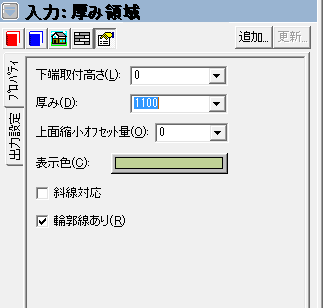
プロパティの「厚み」を「1100」にします。これはバルコニーの壁の高さの設定となるので、任意の数値でOKです。


グリッドに合わせて、1/10グリッド最小の四角を書きます。この部分がバルコニーの支柱になります。支柱やガラス部分をもう少し細くしたり、支柱を「●」にしたりも出来ますが、操作が少しややこしくなるので今回はこのまま進みます。


 そのまま、ガラスの部分を書きます。


これが支柱部分に金属、ガラス部分にガラスを貼り付けて、パース画面にした状態です。


勘のいい方ならお気づきだと思います。作業としては単にこれを繰り返します。コピー&ペースト(編集メニューの「コピー」→「貼り付け」か、選択した状態で「Ctrl+C」→「Ctrl+V」)を使うと楽に作業ができます。そしてY軸(凹の両サイド部分)も同じように書きます。だいぶそれらしくなってきましたね。

次に上に乗せる笠木の部分を書きます。プロパティの「下端取付高さ」を「1100」(これは壁の上に乗せるので壁と同じ高さにします)、「厚み」を「20」(笠木の厚さです)にします。


笠木の部分を先ほど書いた物の上をなぞるように、多角形で書いて行きます。


ここまでくればほぼ完成です。

最後に土台になるバルコニーを書きます。「バルコニー」大アイコン→「バルコニー」を選択し、「手摺全体高さ」を「100」、「ハンドレール本数」を「0」、「笠木出隅」を「0」にしてバルコニーを書いて行きます。ここの数値などは好みの設定で構いません。パースを見ながら実際の形状に合わせ、丁度いい塩梅を確認して下さい。


こんな感じで完成です。今後もこのようなバルコニーを書く機会が多いようであれば、1コマ分を基本辞書に登録しておくと以降、簡単に書く事が出来ます。今回は「こんな事ができる」という事をご紹介する為、出来る限り簡略化した物を書きましたが、もう少し複雑な物を書く事も出来ますので、もし気になる方はコメント・メールやサポートへご連絡下さい。
----------------------------------------------------------------------------------------------------------------------------
木建市場では、ウォークインホームのスキルアップスクールを、毎月・東京と大阪で開催しています。
「会社に新人が入ったので覚えて欲しい」「ウォークインホームを触ったことがない」「単発で参加したい」「希望の就職先で使っているので個人的に習得したい」という方も大歓迎です。

■スクールの様子はこちら→ http://d.hatena.ne.jp/mokken/
■日程カレンダーはこちら→ http://www.mokken.com/cgi-bin/calender/calender.cgi
■スクールお申込みフォームはこちら→ http://walk-in-home.net/beginner.html
※お電話、直接のメールでのお申込みも可能です。不明な点はお気軽に、お問合せ下さい。042-208-3250「ウォークインホームスクールの件で」とお伝え下さい。
■ また「入門スクール」「設計図書スクール」「個別訪問スクール」などの内容も、ご希望に応じて開催可能です。

【スクールに関するお問い合わせ】
 株式会社木建市場(TEL:042-208-3250/E-mail:info@mokken.com)まで
 お気軽にご連絡ください。

2013年3月15日金曜日

希望の手摺を作る

最近多いお問い合わせの中に、手摺関係があります。
①「2Fの吹き抜けにオープンの手摺を付けたいのだけど、横にはならない?」
②「ウッドデッキの手摺をクロスではなく縦格子にすることは出来ない?」
③「バルコニーの壁をアルミ製の軽い横格子に出来ない?」

いずれもデータには入っていませんので、ご自身で作って頂くことになります。
このときに使うのが「厚み領域」と「厚み線分」です。

①その他 大アイコンから「厚み線分」を選択し、取り付けの高さと幅を1本ずつ指定し、
入力していくことで下画像のようになります。 

② ①と同様「厚み領域」と「厚み線分」を使います。「厚み領域」で格子の縦部分を作成します。
手摺上部を「厚み線分」で作成すると下画像のような縦格子の手摺が出来ます。


③は例外ですが、下画像のように簡単に出来る方法をお伝えします。 


通常バルコニーを設置すると、プロパティの笠木部分にハンドレールの項目が出ます。
このハンドレールの本数を増やし、高さを指定することで上記のようなバルコニーが出来ます。
お試しください!

2012年2月6日月曜日

ウォークインホーム 「その他」の「厚み領域」でステップ階段を表現する

お客様から「ステップ階段が上手く出てこない。」というお問い合せがありました。

ウォークインホームの敷地、外構要素の中には予め「ステップ階段」という項目があり、敷地にステップ階段を入力する事が出来ますが、このステップ階段、「敷地外郭面に接していなければならない」などの制約が多く、ちょっと変わった形状だと思うように入力が出来ません。

そこで、「その他」大アイコンの中にある「厚み領域」の高さを変え、階段を表現する方法をご紹介します。操作は簡単。まず敷地の階段部分をくり抜きます。次に「下書き」のオフセットや分割点などを使い、階段の形状を下書きし、その上から一段一段、厚み領域で階段を書いて行きます。形状を書き終えたら表示をパースにして目視で確認しながら「下端取付高さ」と「厚み」を使い階段を表現します。

えー!一段一段書くなんて面倒臭い!と思われるかも知れませんが、10段以下のステップ階段であれば、それほど面倒ではありませんので、ちょっと変わった形状のステップ階段を敷地面に表現したい場合はぜひお試し下さい。

こんな感じのステップ階段も簡単に書けます

walk-in-homeの無料体験版はこちらから!
http://walk-in-home.net/demo.html

サポート保守加入、価格などのお問合せはこちらからお気軽にどうぞ!
http://mokken.com/users/support/index6.html