ラベル プレゼンボード の投稿を表示しています。 すべての投稿を表示

2024年10月29日火曜日

ウォークインホーム スタンダードタイプでプレゼンボードの配置図の建具寸法を消したい

先日、サポートに問い合せ頂いた質問で、あまり無いケースですが、たまにありそうなのでご紹介しようと思います。

「プレゼンボードの配置図だけに建具寸法を出したく無い」という物。

これです。

設計図書であれば細かい設定も可能ですし、プロフェッショナルタイプであれば注記レイヤーなどに記載したり、なんとか手がある気がしますが、ご質問をくれた方がご利用のウォークインホームはスタンダードタイプでした。


上部メニュー「設定」→「建物共通情報」→「平面関係」のタブを開きます。


その中の「平面図に建具詳細を表示する」のチェックを外します。これで建具の寸法が消えます。


プレゼンボードを出力する際、「配置図」のみ生成します。

建具寸法が消えた画像が生成されます。


先ほどつけたチェックを再度つけ、今後はプレゼンボードの残りの画像を生成します。この際、配置図にはチェックが無い事を確認して下さい。


なんという事でしょう。無事、建具寸法の無い配置図と、建具寸法がある平面図が出来ました。ずいぶんアナログな方法ですが、これでなんとか解決しました。

・・・これもっと上手い方法を見落としている可能性があるので、もしご存じの方が居たらご教示ください。

----------------------------------------------------------------------------------------------------------------------------

木建市場では、ウォークインホームのスキルアップスクールを、毎月・東京と大阪で開催しています。
「会社に新人が入ったので覚えて欲しい」「ウォークインホームを触ったことがない」「単発で参加したい」「希望の就職先で使っているので個人的に習得したい」という方も大歓迎です。

■スクールの様子はこちら→ https://mokken.hatenablog.com/
■日程カレンダーはこちら→ http://www.mokken.com/cgi-bin/calender/calender.cgi
■スクールお申込みフォームはこちら→ http://walk-in-home.net/beginner.html
※お電話、直接のメールでのお申込みも可能です。不明な点はお気軽に、お問合せ下さい。042-208-3250「ウォークインホームスクールの件で」とお伝え下さい。
■ また「入門スクール」「設計図書スクール」「個別訪問スクール」などの内容も、ご希望に応じて開催可能です。

【スクールに関するお問い合わせ】
 株式会社木建市場(TEL:042-208-3250/E-mail:info@mokken.com)までお気軽にご連絡ください。

2024年7月26日金曜日

ウォークインホーム 平面図にエクセルで作成した表を貼り付けたい

ウォークインホーム上で表を書くのは大変なので、エクセルで作成した表を貼り付けたいという質問を頂くので、今回は平面図にエクセルで作成した表を貼り付ける方法をご紹介しようと思います。

注意点がいくつかありますが、エクセルで作表して読み込むだけなので簡単です。


エクセルでこんな表を書いて、これをウォークインホームに取り込んでみます。

注意点1。貼り付けたい場所を印刷範囲を指定しておく必要があります。


ご利用のエクセルのバージョンによって異なりますが、貼り付けたい場所を選択して「ページ」タブ→「印刷範囲」で行けると思います。


改ページプレビューで見るとこんな感じ。

このエクセルファイルを任意の場所に保存します。

注意点2。現時点で対応するファイルがxlsとxlsxなのでご注意ください。
エクセルのファイルを保存する際、「Excel97-2003(xls)」か「Excel97-2010(xlsx)」で保存して下さい。

これで下準備が出来ました。


「下書き」大アイコン→「Excel⇒図面ファイル変換」を選択します。


今回は、下の方にある「個別変換」を選択し、先ほどのエクセルファイルを参照します。
「図面ファイル形式」と「保存先」はとりあえずそのままで構いません。


「変換」をクリックすると変換が開始されます。


こんな画面が出て、しばらく待つと完了です。

わかりにくいですがウオークインホームの平面図の画面です

今回取り込んだ図はセルの右寄せが左寄せになってしまったり、エクセルのバージョンなどにより若干動作が安定しない部分がありますが、実用レベルでは問題無いと思います。

実線で取り込まれるので、プレゼンボードにそのまま出力する事も可能です。

色々試してみて下さい。近日中に設計図書にエクセルで作った表を貼り付ける方法もご紹介予定です。
----------------------------------------------------------------------------------------------------------------------------

木建市場では、ウォークインホームのスキルアップスクールを、毎月・東京と大阪で開催しています。
「会社に新人が入ったので覚えて欲しい」「ウォークインホームを触ったことがない」「単発で参加したい」「希望の就職先で使っているので個人的に習得したい」という方も大歓迎です。

■スクールの様子はこちら→ https://mokken.hatenablog.com/
■日程カレンダーはこちら→ http://www.mokken.com/cgi-bin/calender/calender.cgi
■スクールお申込みフォームはこちら→ http://walk-in-home.net/beginner.html
※お電話、直接のメールでのお申込みも可能です。不明な点はお気軽に、お問合せ下さい。042-208-3250「ウォークインホームスクールの件で」とお伝え下さい。
■ また「入門スクール」「設計図書スクール」「個別訪問スクール」などの内容も、ご希望に応じて開催可能です。

【スクールに関するお問い合わせ】
 株式会社木建市場(TEL:042-208-3250/E-mail:info@mokken.com)までお気軽にご連絡ください。

2023年12月26日火曜日

作ったプレゼンボードをテンプレートに追加して今後も使いたい

チャットから「作ったプレゼンボードをテンプレートとして追加したい」というご質問を頂きました。

確かに時間をかけて作り込んだプレゼンボードは今後も使いたいですよね。

方法は簡単です。まずプレゼンボードを作ります。完全に新規の作成では無く、各社のマスターに入っているプレゼンボードを修正した物でも構いません。

テンプレートを作成する場合は、ここにある画像を配置して下さい。

注意点としてプレゼンボードを作る際、配置する画像については、左側のサムネイルから配置するようにして下さい。外部の画像(デスクトップなどに保存した画像など)を読み込んでしまうと、別のプランでプレゼンボードを作成した際、画像が作成時のプランに固定されてしまいます。cg作成にレンダラーなどをお使いの場合は、注意が必要です。自社仕様などでクロスやフロア材の製品画像を固定で貼る場合は問題ありません。

テンプレートの追加自体はとても簡単です。「保存」と似ていますがテンプレートは別のプランのプレゼンボード出力時に利用が可能です。


プレゼンボードが作成できたら、上部メニュー→「ファイル」→「テンプレートに追加」を選択します。


任意の名称を入れて「OK」をクリックして下さい。


次回の出力で、テンプレート選択の際、先ほど登録したテンプレートが出てくれば登録完了です。

今までプレゼンボードの記事は少なかった気がするので、しばらくプレゼンボードの記事を書こうと思います。不明な点や、これが聞きたい!などありましたらフォームかチャットからご連絡ください。

----------------------------------------------------------------------------------------------------------------------------
「会社に新人が入ったので覚えて欲しい」「ウォークインホームを触ったことがない」「単発で参加したい」「希望の就職先で使っているので個人的に習得したい」という方も大歓迎です。
■スクールの様子はこちら→ https://mokken.hatenablog.com/
■日程カレンダーはこちら→ http://www.mokken.com/cgi-bin/calender/calender.cgi
■スクールお申込みフォームはこちら→ http://walk-in-home.net/beginner.html
※お電話、直接のメールでのお申込みも可能です。不明な点はお気軽に、お問合せ下さい。042-208-3250「ウォークインホームスクールの件で」とお伝え下さい。
■ また「入門スクール」「設計図書スクール」「個別訪問スクール」などの内容も、ご希望に応じて開催可能です。
【スクールに関するお問い合わせ】
 株式会社木建市場(TEL:042-208-3250/E-mail:info@mokken.com)までお気軽にご連絡ください。
木建市場では、ウォークインホームのスキルアップスクールを、毎月・東京と大阪で開催しています。

2022年6月21日火曜日

プレゼンボードに貼り付ける画像が大きすぎて用紙に収まらない

 「敷地などが広く画像が大きくてプレゼンボードに収まらない!」
意外と多い質問なので、今回はプレゼンボードの画像サイズ変更についてご紹介しようと思います。

例えば、比較的、敷地の大きいプランでスケールが1/100だと、こんな感じではみ出してしまいます。

配置した画像を選択すると、画像のプロパティ画面が表示されます。


「サイズ」の項目にそれぞれ設定があるので用途に応じて、変更します。

縦横フィット

「縦横フィット」
配置図の画像範囲に応じて、画像の形状が変化します。
画像のように縦長にしてしまうと、縦長になってしまいます。
図面などではあまり使う機会は無いかも知れません。

等比フィット

「等比フィット」
画像の縦横比率を維持したまま、拡大縮小します。
変更を行うと当然、スケールは狂ってしまいますので、ご注意下さい。

数値選択

「数値選択」
画像範囲は関係無く、スケールと解像度でサイズ変更を行います。
スケールは皆さんにもお馴染みだと思いますが、解像度と言うのは「1インチにいくつドットがあるか」を示す単位です。
ウォークインホームの場合、既存の画像の解像度を変更しているので、数値を上げると画像は小さくなります(詰まるワケですね)。
双方を変更してしまうとワケがわからなくなるので、何れかの数値を設定するのがオススメです。
何れも、手打ちで任意の数字を入れる事も可能です。

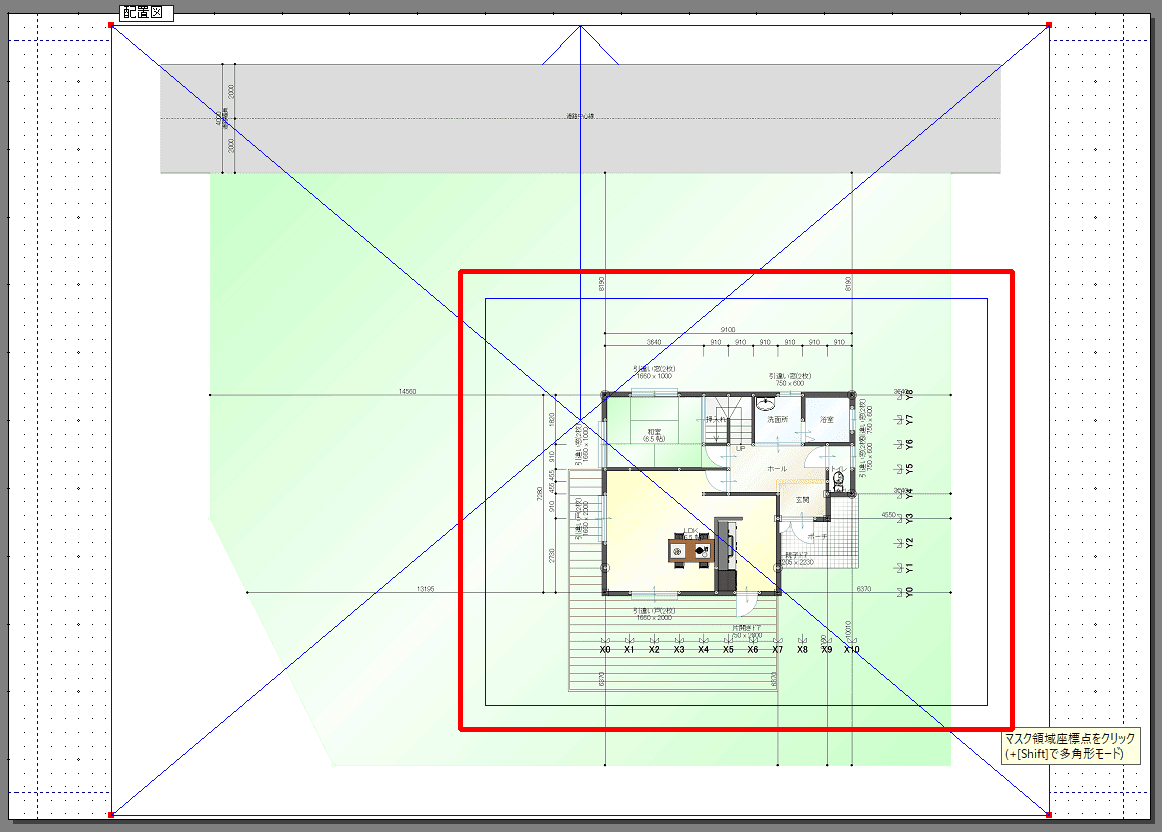
余談にはなりますが、あまり知られていない機能で「画像のマスク」機能があります。


上部メニュー「ツール」→「画像のマスク」を選択します。


マウスカーソルが「マスクする画像の選択」になっている事を確認して、画像を選択します。


マウスカーソルが「マスク領域座標点をクリック」になったら、対角線でくり抜きたい部分を選択します。


こんな感じでくり抜く事が出来ます。くり抜きを行っても、画像範囲、タイトルの位置などは変わらないのでご注意下さい。

----------------------------------------------------------------------------------------------------------------------------

木建市場では、ウォークインホームのスキルアップスクールを、毎月・東京と大阪で開催しています。
「会社に新人が入ったので覚えて欲しい」「ウォークインホームを触ったことがない」「単発で参加したい」「希望の就職先で使っているので個人的に習得したい」という方も大歓迎です。
■スクールの様子はこちら→ https://mokken.hatenablog.com/
■日程カレンダーはこちら→ http://www.mokken.com/cgi-bin/calender/calender.cgi
■スクールお申込みフォームはこちら→ http://walk-in-home.net/beginner.html
※お電話、直接のメールでのお申込みも可能です。不明な点はお気軽に、お問合せ下さい。042-208-3250「ウォークインホームスクールの件で」とお伝え下さい。
■ また「入門スクール」「設計図書スクール」「個別訪問スクール」などの内容も、ご希望に応じて開催可能です。
【スクールに関するお問い合わせ】
 株式会社木建市場(TEL:042-208-3250/E-mail:info@mokken.com)までお気軽にご連絡ください。

2021年2月25日木曜日

ウォークインホーム「パースをイラストのようにしたい そのような機能はありますか?」「あります」

私がギアナ高地に修行の旅に出ている最中、右下にある「チャットで質問する」にいくつか質問を頂いていたようで、いつも不在で大変申し訳ありません。

担当者のパソコンに通知が来るようにしているつもりなのですが、なかなかにポンコツで通知が来たり来なかったりで、ご返信出来ずにおります。

残っているメッセージについては、ちゃんと見ておりますので、今回もチャットに頂いた質問にお答えしようと思います。

もしご質問がある場合、今後もこちらに書いておいて頂ければ、このように返信記事をアップさせて頂くかも知れません。

もちろん弊社のお客様で無くてもケチ臭い事を言わずズババッとお答えしますので、ドシドシご質問下さい(blogのネタ切れなだけ)。


「パースをイラストのようにしたい そのような機能はありますか?」


あります。方法は2種類、どちらも操作は簡単です。

まずウォークインホームをパース画面にします。

「効果」大アイコンの「▼」をクリックし、好みのエフェクトを選びます。


完成です(か、簡単すぎる...!?)。

エフェクトの程度などは、一番下の「レタッチの設定」を選び編集可能(保存しておく事も可能です)なので、好みのレタッチを模索してみて下さい。


次に、平面図を手書き風にしたい場合やプレゼンボードでエフェクトを使用する場合です。

まずプレゼンボードを出力し、画像を配置します。画像を選択し、画像をダブルクリックします(少しダブルクリックし辛いので注意して下さい)。

編集の可否を求めるダイアログが出るので「はい」をクリックします。

このような編集画面が現れるので、右側にあるエフェクトを選び加工を行います。


完成です。加工が完了したら、右上の「×」をクリックすると保存の可否を求めるダイアログが出るので「はい」をクリックすれば完了です。


プレゼンボードの画面に戻ってくれば、画像が加工されています。

パース画面の「効果」同様、エフェクトの程度の編集は、上部メニュー「編集」→「詳細設定」で行えます。


最後に、プレゼンボードからの加工であれば平面図も同様に加工する事ができます。


これらの機能を使い、施主様が喜ぶかっこいいプレゼンボードを作って下さい。


弊社の別blog(書いている人間も違います)に、試験的にウォークインホームの操作を動画で紹介する記事が掲載されております。合わせてご覧下さい。

https://mokken.hatenablog.com/entry/2021/02/16/105854

>【動画で学ぶ】455以下の間取りを入力する方法【間崩れ入力】 - 大棟梁さんのつれづれ日記

----------------------------------------------------------------------------------------------------------------------------

木建市場では、ウォークインホームのスキルアップスクールを、毎月・東京と大阪で開催しています。
「会社に新人が入ったので覚えて欲しい」「ウォークインホームを触ったことがない」「単発で参加したい」「希望の就職先で使っているので個人的に習得したい」という方も大歓迎です。

■スクールの様子はこちら→ https://mokken.hatenablog.com/
■日程カレンダーはこちら→ http://www.mokken.com/cgi-bin/calender/calender.cgi
■スクールお申込みフォームはこちら→ http://walk-in-home.net/beginner.html
※お電話、直接のメールでのお申込みも可能です。不明な点はお気軽に、お問合せ下さい。042-208-3250「ウォークインホームスクールの件で」とお伝え下さい。
■ また「入門スクール」「設計図書スクール」「個別訪問スクール」などの内容も、ご希望に応じて開催可能です。

【スクールに関するお問い合わせ】

 株式会社木建市場(TEL:042-208-3250/E-mail:info@mokken.com)までお気軽にご連絡ください。


2019年10月9日水曜日

プレゼンボードの画像サイズを調節する

敷地の大きな物件を作成した時など、プレゼンボードのひな型を使用すると、画像がシートから飛び出す場合があります。
プレゼンシートのテンプレート(ひな型)は画像サイズを100分の1に設定しています。
そのため作成後の画面からはみ出るようになる場合があります。
このような場合は、プロパティウィンドの設定を変更して対応しましょう。
プロパティウィンドウが表示されていないときは、『選択』大アイコンを押してから大正の画像をクリックすると表示されます。
選択後に出てくるウィンドウの「サイズ」が数値選択になっている場合は、1/100を
1/200に変更してみてください。下の図のように画像が小さくなります。
縮尺を気にしないという場合は「サイズ」を等比フィットに変更してみてください。
画像枠の中に納まるように表示されます。
枠のサイズや移動は『選択』大アイコンをONにして対象エリアの端部をドラッグしてみてください。

2019年7月26日金曜日

プレゼンボードで生成された平面図やパースをwebやチラシなどに使いたい場合

プレゼンボードで生成された平面図やパースをwebやチラシなどに利用したいという質問を度々頂くので、今回はその方法をご紹介しようと思ったのですが、過去の自分が同じような主旨の記事を書いていました。

http://walk-in-home-fan.blogspot.com/2016/03/0000000xprs-image-httpd.html
> ウォークインホームファン: 別の物件で作ったプレゼンボードの画像を、作成中のプレゼンボードに持ってこられないの?

大筋は以前の記事と変わりませんが、今回はもう少し詳しくご紹介しようと思います。


例えば、こんな感じのパースを作成し、これを自社のチラシやwebで使いたいという場合、「ファイル」→「画像の保存」や、ポップアップメニューを出し、「現在の表示で画像保存」を利用している方も多いと思います。

但しこの方法だと、レイトレーシングやOpenGLの高画質設定が使えなかったりと不便なケースも多いと思います。

そこで今回はプレゼンボード用に出力される画像をそのまま使う方法です。


方法は簡単です。まずプレゼンボードの出力を行います。

プレゼンボードは開かずに間取りを入力する画面に戻り、キーボードの「F9」キーを押します(ノートの場合は「Fn」+「F9」キーの場合もあります)。


すると「000000xx(xxの部分は任意の数字が入ります)」の中の「doc」というフォルダが立ち上がります。このフォルダがこの物件で利用しているフォルダという事になります。余談になりますが、「設計図書」や「積算数量」も同様のフォルダに格納されているので、必要であれば参照して下さい。


フォルダを一つ上に上がり「000000xx」を開き、その中にある「prs-image」というフォルダを開きます。

それがプレゼンボードで生成した画像が入っているフォルダなので、この中から必要な画像をコピーしましょう。
頭に「@」がついている画像はサムネイル(一覧表示)用の小さい画像なので、「@」が無い物を選んで下さい。

「左クリック」では無く「右クリック」なのでご注意下さい。

また、パースの「南東」~というタブの上でマウスの「右クリック」をする事で、「視点の編集」という画面が開き、解像度などの設定を行う事が出来ます。チラシに使う場合などで解像度の大きな画像が欲しいという場合にはこちらで設定を行って下さい。

----------------------------------------------------------------------------------------------------------------------------
木建市場では、ウォークインホームのスキルアップスクールを、毎月・東京と大阪で開催しています。
「会社に新人が入ったので覚えて欲しい」「ウォークインホームを触ったことがない」「単発で参加したい」「希望の就職先で使っているので個人的に習得したい」という方も大歓迎です。

■スクールの様子はこちら→ https://mokken.hatenablog.com/
■日程カレンダーはこちら→ http://www.mokken.com/cgi-bin/calender/calender.cgi
■スクールお申込みフォームはこちら→ http://walk-in-home.net/beginner.html
※お電話、直接のメールでのお申込みも可能です。不明な点はお気軽に、お問合せ下さい。042-208-3250「ウォークインホームスクールの件で」とお伝え下さい。
■ また「入門スクール」「設計図書スクール」「個別訪問スクール」などの内容も、ご希望に応じて開催可能です。

【スクールに関するお問い合わせ】
 株式会社木建市場(TEL:042-208-3250/E-mail:info@mokken.com)までお気軽にご連絡ください。