ラベル 設計図書 の投稿を表示しています。 すべての投稿を表示

2024年3月2日土曜日

ウォークインホーム 設備の「カウンター」や「収納内部部品」の表示順について

 ウォークインホーム(Walk in home)では「カウンター」という入力要素があります。
パースにも表示でき、入力も簡単なのですが、「表示順位が決めにくい!」という問題があります。

今回はその表示の特徴について紹介します。

『設備』大アイコンで「カウンター」は入力できます。

表面は白塗りつぶし、横目地は強制的に入ります。平面図ではカウンター、什器設備、インテリアシンボル、は後から書いたものが上にくる仕様です。

『設備』大アイコンの項目には「収納内部部品」という項目もあります。こちらは押し入れ中段や枕棚といった部材です。

「収納内部部品」は常に平面表示順は一番下になります。変更できません。
また、プレゼンボードの平面表示も同じになってしまいます(残念!)


設計図書で出力した図面(平面図、平面詳細図)では「カウンター」と「収納内部部品」は対等な表示になります。

▲平面詳細図 表示例

ただし設計図書で出力した図面(電気/給排水/換気設備図)には「収納内部部品」は表示されません。(またまた残念!)

電気設備図に押し入れ中段の図が欲しい時は、お手数ですが下書き線を使って手入力してください。※Ver18までのウォークインホームの仕様です。


ちなみに最新版の64ビット対応版ウォークインホームでは改善され、電気設備図や水道設備図に「収納内部部材」の線が表示されます。(よかった!)
新しいシステムにアップを検討の方。木建市場にお問い合わせください。


----------------------------------------------------------------------------------------------------------------------------
「会社に新人が入ったので覚えて欲しい」「ウォークインホームを触ったことがない」「単発で参加したい」「希望の就職先で使っているので個人的に習得したい」という方も大歓迎です。
■スクールの様子はこちら→ https://mokken.hatenablog.com/
■日程カレンダーはこちら→ http://www.mokken.com/cgi-bin/calender/calender.cgi
■スクールお申込みフォームはこちら→ http://walk-in-home.net/beginner.html
※お電話、直接のメールでのお申込みも可能です。不明な点はお気軽に、お問合せ下さい。042-208-3250「ウォークインホームスクールの件で」とお伝え下さい。
■ また「入門スクール」「設計図書スクール」「個別訪問スクール」などの内容も、ご希望に応じて開催可能です。
【スクールに関するお問い合わせ】
 株式会社木建市場(TEL:042-208-3250/E-mail:info@mokken.com)までお気軽にご連絡ください。
木建市場では、ウォークインホームのスキルアップスクールを、毎月・東京と大阪で開催しています。




2021年11月30日火曜日

設計図書で出力した図面を、個別に取り出したい

先日、blogに設置してあるチャットの方から「図面注記を書き込んで、設計図書で出力した図面を個別に取り出せないか?」という質問を頂きました。

例えば、「平面図だけをdxf(jww)で欲しい」なんていう事がありますよね。

その際、画像の保存を使って平面図をdxf(jww)で保存する方法を以前にご紹介しました。

ウォークインホームファン: 設計図書出力の無いスタンダードタイプで、平面図をDXFもしくはJWWで保存したい

ただ、この方法では「図面注記」などが反映されない為、設計図書で出力した図面を個別に取り出す方法をご紹介しようと思います。(今回ご紹介する機能は設計図書出力機能のある、ウォークインホーム プロフェッショナル版限定となりますので、ご了承下さい。)

方法は簡単です。

図面を書きます。赤枠で囲った部分は「図面注記」で書き込んでいます。


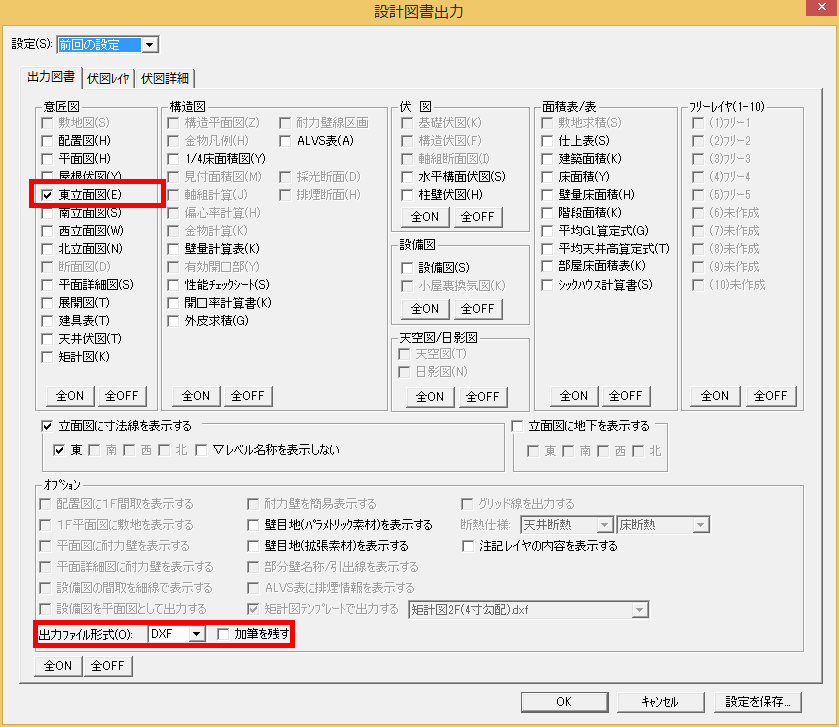
設計図書を出力して図面を作成します。今回は東側の立面にチェックを付けて、dxfで出力します。


今回は、設計図書の編集は不要なのでレイアウト選択画面で「キャンセル」を押します。プランの編集画面に戻ります。

プラン編集中の画面でファンクションキーの「F9」を押して下さい。※ノートPCなどの場合は、「Fn」+「F9キー」の場合もあります。


すると、その物件に対応するフォルダが開くので、その中の「設計図書」フォルダを開き、中にある図面のファイルを取り出して下さい。


このフォルダ名は、「物件一覧画面」の「ディレクトリ名」という部分でも確認が出来ます。新しく追加された顧客管理の都合上、ディレクトリ名などに若干の違いがありますが、新しいウォークインホームでも、ほぼ同様です。


jwで開くとこんな感じです。図面注記で記載した部分も確認できます。

----------------------------------------------------------------------------------------------------------------------------
木建市場では、ウォークインホームのスキルアップスクールを、毎月・東京と大阪で開催しています。
「会社に新人が入ったので覚えて欲しい」「ウォークインホームを触ったことがない」「単発で参加したい」「希望の就職先で使っているので個人的に習得したい」という方も大歓迎です。
■スクールの様子はこちら→ https://mokken.hatenablog.com/
■日程カレンダーはこちら→ http://www.mokken.com/cgi-bin/calender/calender.cgi
■スクールお申込みフォームはこちら→ http://walk-in-home.net/beginner.html
※お電話、直接のメールでのお申込みも可能です。不明な点はお気軽に、お問合せ下さい。042-208-3250「ウォークインホームスクールの件で」とお伝え下さい。
■ また「入門スクール」「設計図書スクール」「個別訪問スクール」などの内容も、ご希望に応じて開催可能です。
【スクールに関するお問い合わせ】
 株式会社木建市場(TEL:042-208-3250/E-mail:info@mokken.com)までお気軽にご連絡ください。

2019年10月2日水曜日

敷地の求積図 数字を小数点ナシにしたい

ウォークインホームの標準設定では三射求積図を作成すると、小数点が表示されます。
下図のように設計図書画面では表示されます。
 端数や、切り上げの設定は「物件一覧」の画面まで戻らないと変更することはできません。メニューバーの「設定」から、「端数処理設定」を選択しましょう。
 画面で表示される各数値の端数処理設定が可能です。
今回は、「求積図」の設定を見直します。

 小数点以下の表示設定を変更してから更新します。
再度、設計図書の三斜求積図の作成を行うと数値の端数がなくなります。
端数処理の設定は個別の物件に対して行うことはできません。
必要に応じて、作業後は元に戻すなど注意して使用してください。

2018年3月1日木曜日

軒樋の形状変更

本日は軒樋の形状変更についてご紹介しようと思います。

小さな部分なので、以前からこのソフトをご利用の方でも、え?ウォークインホームって軒樋の形を変えられるの???という方もいるかと思います。

ウォークインホームが、バージョン16より天空率計算に対応し、樋も含めた形状で「計画ブロック」が作成される事もあり、今回ご紹介しようと思いました。

立面図の「軒出/樋先」などにも反映する機能なので、設計図書をご利用の方は覚えておいて損はありません。


まず変更自体は「設定」→「建物共通情報」→「立面/パース関係」のタブを開き、軒樋詳細設定を開きます。「軒樋断面形状」を好みのタイプに変更して下さい。


ここからが重要です。「軒樋断面形状」に登録している物しか使えないの?という事です。

これは、樋の形状を制御しているファイル自体を追加する事で、変更可能です。

「コンピュータ」や「マイコンピュータ」でパソコンの中を開き、ウォークインホームがインストールされているドライブ(通常「C」)→「DTS-CAD」→「MASTER」→「デザイン」→「軒樋」のフォルダを開きます。

中を開くと、先ほど「軒樋断面形状」で選択できたファイル群が出てきます。

パソコンに詳しい方であれば、想像がついた方も居られると思います。樋の形状ファイルをここに追加しておけばウォークインホームで選択する事ができます。ファイル形式はcadをお使いの方にはお馴染みのdxf形式で、編集には汎用cadではおなじみのjwcadや、autocad、少し操作が煩雑になりますが、ウォークインホームでも編集可能です(詳しい方法についてはまた今後)。

試しに編集した物に変えるとこんな感じです。

立面

パース

手順としては、元にあるファイルをコピーし任意の名前に変更後、編集する方法がいいかと思います。

----------------------------------------------------------------------------------------------------------------------------
木建市場では、ウォークインホームのスキルアップスクールを、毎月・東京と大阪で開催しています。
「会社に新人が入ったので覚えて欲しい」「ウォークインホームを触ったことがない」「単発で参加したい」「希望の就職先で使っているので個人的に習得したい」という方も大歓迎です。

■スクールの様子はこちら→ http://d.hatena.ne.jp/mokken/
■日程カレンダーはこちら→ http://www.mokken.com/cgi-bin/calender/calender.cgi
■スクールお申込みフォームはこちら→ http://walk-in-home.net/beginner.html
※お電話、直接のメールでのお申込みも可能です。不明な点はお気軽に、お問合せ下さい。042-208-3250「ウォークインホームスクールの件で」とお伝え下さい。
■ また「入門スクール」「設計図書スクール」「個別訪問スクール」などの内容も、ご希望に応じて開催可能です。

【スクールに関するお問い合わせ】
 株式会社木建市場(TEL:042-208-3250/E-mail:info@mokken.com)までお気軽にご連絡ください。

2016年11月22日火曜日

設計図書の図面をJWなどで簡単に編集したい

CADソフトでお馴染みのフリーソフトJW。皆さんの中にも「ずっと使っていて慣れている」という方も多いかと思います。

以前の記事でも軽く触れていますが、ウォークインホームで作成した図面をJWで編集できないの?というお客様が多いので、今回はその方法を詳しくご紹介します。

お客様に多いのはウォークインで作成した図面を、JWで読み込む事のできるDXFやJWWなどの形式で保存し、それをJWで編集し、再度、設計図書の画面に配置をしなおすなどの方法を行っています。今回は、その手順をもう少し簡略化できる方法です。

また今回の記事は、設計図書出力機能のあるプロフェッショナルタイプが対象となります。スタンダードタイプをご使用の方は、

http://walk-in-home-fan.blogspot.jp/2016/02/dxfjww.html
> ウォークインホームファン: 設計図書出力の無いスタンダードタイプで、平面図をDXFもしくはJWWで保存したいをご覧下さい。

まずは図面を作成し、「出力」→「設計図書」で図面を出力します。


次に上部メニューより「ファイル」→「図面編集ツールの設定」を開きます。


「下記のアプリケーションで図面を編集する」にチェックをつけ、横の「...」をクリックします。
ファイルの参照画面が出るので、使用する図面編集ソフトの実行ファイルを設定し、「OK」をクリックします。※画像はjwが設定されている状態です。


以上で設定は完了です。

設計図書の画面で、図面を選択してダブルクリックすると図面編集ソフトが起動し、編集を行えます。編集後、図面編集ソフトを閉じれば編集された図面が設計図書の画面上に現れます。

----------------------------------------------------------------------------------------------------------------------------
木建市場では、ウォークインホームのスキルアップスクールを、毎月・東京と大阪で開催しています。
「会社に新人が入ったので覚えて欲しい」「ウォークインホームを触ったことがない」「単発で参加したい」「希望の就職先で使っているので個人的に習得したい」という方も大歓迎です。

■スクールの様子はこちら→ http://d.hatena.ne.jp/mokken/
■日程カレンダーはこちら→ http://www.mokken.com/cgi-bin/calender/calender.cgi
■スクールお申込みフォームはこちら→ http://walk-in-home.net/beginner.html
※お電話、直接のメールでのお申込みも可能です。不明な点はお気軽に、お問合せ下さい。042-208-3250「ウォークインホームスクールの件で」とお伝え下さい。
■ また「入門スクール」「設計図書スクール」「個別訪問スクール」などの内容も、ご希望に応じて開催可能です。

【スクールに関するお問い合わせ】
 株式会社木建市場(TEL:042-208-3250/E-mail:info@mokken.com)まで
 お気軽にご連絡ください。

2016年4月20日水曜日

他の物件で作った図面を、作成中の設計図書の画面に持ってこられないの?

前回は、作成したプレゼンボードの図面を他の物件に持ってくる方法をご紹介しました。
今回は、設計図書で「他の物件で作成した図面を別の物件に持ってくる方法」をご紹介します。

プレゼンボード同様、前提として、持ってきたい図面のある物件で、設計図書の図面を生成している事が条件になります。


1.設計図書の作成画面で「図面」の小アイコンをクリックします。
2.「図面」ウィンドウの右上にある「...」をクリックします。


3.フォルダ参照画面が出るので、任意のフォルダを指定し、ファイルを選択します。
「物件データ」→「0000000X(Xは任意の数字)」→「doc」→「設計図書」というフォルダが設計図書で生成した図面が入っているフォルダです。


※プレゼンボードとは違い、一つ下の階層なのでご注意下さい。また、設計図書のフォルダの位置は今回の目的とは別に「平面図のDXF(JWW)だけ欲しいんだけど」と言った場合にも応用できます。

ここで、他の物件のフォルダがわからない!という方に物件のフォルダ名を確認する方法です。
まず物件の一覧画面を開きます。その中に「ディレクトリー」という列があります。そこがその物件のフォルダ名なので、そこを参考に画像を開いて下さい。

4.読み込んだ図面を任意の場所に配置します。

----------------------------------------------------------------------------------------------------------------------------
木建市場では、ウォークインホームのスキルアップスクールを、毎月・東京と大阪で開催しています。
「会社に新人が入ったので覚えて欲しい」「ウォークインホームを触ったことがない」「単発で参加したい」「希望の就職先で使っているので個人的に習得したい」という方も大歓迎です。

■スクールの様子はこちら→ http://d.hatena.ne.jp/mokken/
■日程カレンダーはこちら→ http://www.mokken.com/cgi-bin/calender/calender.cgi
■スクールお申込みフォームはこちら→ http://walk-in-home.net/beginner.html
※お電話、直接のメールでのお申込みも可能です。不明な点はお気軽に、お問合せ下さい。042-208-3250「ウォークインホーム講習の件で」とお伝え下さい。
■ また「入門講習」「設計図書講習」「個別訪問講習」などの内容も、ご希望に応じて開催可能です。

【講習会に関するお問い合わせ】
 株式会社木建市場(TEL:042-208-3250/E-mail:info@mokken.com)まで
 お気軽にご連絡ください。

2016年2月22日月曜日

設計図書出力の無いスタンダードタイプで、平面図をDXFもしくはJWWで保存したい

ウォークインホームのスタンダードバージョンには設計図書出力が無いので、平面図をAutoCADやJWなどのCADで再度編集したい場合には不便です。

そういった場合、平面図をDXF(またはJWW)で保存する方法をご紹介します。

方法は簡単です。

1.まず件の物件を開き出力したい平面図を画面に表示します。
2.「ファイル」→「画像の保存」を選択します。


3.「ファイルの種類」を「DFX」にして任意の場所に保存します。


4.他のタブで同様の作業を繰り返します。

JWで利用したい場合は、DXFですと文字データが化けたりする場合があるのでJWWで保存するのをオススメします。
また画像の保存を使った保存の場合、詳細なレイヤー分けが行われない為、更に高度な図面が必要な場合はプロフェッショナルタイプのご利用をお勧め致します。

----------------------------------------------------------------------------------------------------------------------------
木建市場では、ウォークインホームのスキルアップスクールを、毎月・東京と大阪で開催しています。
「会社に新人が入ったので覚えて欲しい」「ウォークインホームを触ったことがない」「単発で参加したい」「希望の就職先で使っているので個人的に習得したい」という方も大歓迎です。

■スクールの様子はこちら→ http://d.hatena.ne.jp/mokken/
■日程カレンダーはこちら→ http://www.mokken.com/cgi-bin/calender/calender.cgi
■スクールお申込みフォームはこちら→ http://walk-in-home.net/beginner.html
※お電話、直接のメールでのお申込みも可能です。不明な点はお気軽に、お問合せ下さい。042-208-3250「ウォークインホーム講習の件で」とお伝え下さい。
■ また「入門講習」「設計図書講習」「個別訪問講習」などの内容も、ご希望に応じて開催可能です。

【講習会に関するお問い合わせ】
 株式会社木建市場(TEL:042-208-3250/E-mail:info@mokken.com)まで
 お気軽にご連絡ください。

2015年6月27日土曜日

伏図の数字のサイズをまとめて変更したい


伏図画面で、「詳細図」表示を選択している時に、梁せいの文字が小さすぎて読めない。
ということありますよね。

梁を選択して、プロパティの文字サイズを変更する作業を繰り返せば1本ずつ大きくしていくことができますが気が遠くなる作業ですよね。


こんなときに役に立つのが「ツール」の「文字検索」機能です。


文字検索を選択すると、文字の分類が文字検索ウィンドウに表示されます。対象となる呼応木にチェックを付けて「選択」をクリックします。
選択した要素の文字のサイズが変わります。

2013年12月24日火曜日

設計図書画面からJW-CADが立ち上がらない

設計図書画面で画像をWクリックすると、JW-CADが立ち上がってくる設定があります。設定したのに立ち上がってこないともあるようなので、設定方法を確認しておきましょう。


設計図書画面で画像をWクリックしたら、「図面の編集が許可がされていません」という
  メッセージが出てJW-CADが立ち上がらない。

②   設計図書画面でメニューバーの「設定」を開き、「図面編集ツールの設定」を選択します。


「下記のアプリケーションで図面を編集する」に☑を入れ、右脇のボタンからJW-CADのアプリケーションを選択し、OKを押します。必ず起動を確認しましょう。

2012年12月14日金曜日

設計図書の印刷で用紙をB4にすることは可能?

プログラム上、固定されているため不可能です。どうしてもB4で出力したい場合は、A3用紙の状態で図面配置をおこない、印刷する時にプリンターに縮小せずにB4で印刷するように指示すれば可能な場合もあります。(但し、対応していないプリンターもあるため、対応出来ない場合があります。)
その際の注意点として、印刷の基準が左上のため、下図のように図を寄せて作成するとうまく入るかもしれません。

walk-in-homeの無料体験版はこちらから!
http://walk-in-home.net/demo.html

サポート保守加入、価格などのお問合せはこちらからお気軽にどうぞ!
http://mokken.com/users/support/index6.html

2012年6月21日木曜日

ウォークインホーム 設計図書とプレゼンボードで平面表示されない照明シンボル

照明器具には平面図で設計図書・プレゼンボードで出力されるものと、されないものがあります。
ではその違いは??


図に示している通り、【Cドライブ(推奨):\DTS-CAD\master\照明器具】に入っている情報で、配置基準が、「天井高」になっているものは、設計図書と、プレゼンボードでは表示されません。
また、照明器具のシンボルデータが【Cドライブ(推奨):\DTS-CAD\master\インテリア】に入っていれば、必ずプレゼンボードの平面図や設計図書の平面図に出力されます。
もし設計図書やプレゼンボードの平面図に照明器具が出てこない!という場合は、データの格納場所を移すか、配置基準高さを変えてみて下さいね。
またデータの格納場所移動を間違えると不具合を誘発しますので、是非サポートまでご一報を!

電話 042-208-3250

walk-in-homeの無料体験版はこちらから!
http://walk-in-home.net/demo.html

サポート保守加入、価格などのお問合せはこちらからお気軽にどうぞ!
http://mokken.com/users/support/index6.html