2017年3月17日金曜日

V-rayの画像保存でエラーメッセージがでる。

V-rayの画像作成画面では、保存ボタンを押すと画像が保存できます。
ところが、以下のようなエラーメッセージが表示されて画像が保存できない場合があります。

File dialog failed with error code ffff.


表示されたメッセージが上記の内容でしたら、計算作業途中でV-rayウィンドウを終了してしまったり、計算ウィンドウ(黒い文字だけのウィンドウ)を計算中に消してしまったことによるデータの不正終了が原因となります。

【解決方法】
Walk in homeを終了させて、ソフトがインストールしてあるパソコンの以下のフォルダを表示してください。
C:\DTS-CAD-VRay\bin
フォルダ内のVFBState.vfbstateを削除してもう一度Walk in homeを起動し、V-rayを実行してみてください。


この手順で問題が解決できない場合は、サポートにご相談ください。

V-rayオプションのご購入については、こちらからお問い合わせください。
------------------------------------------------------------------------------------------------
木建市場では、ウォークインホームのスキルアップスクールを、毎月・東京と大阪で開催しています。
「会社に新人が入ったので覚えて欲しい」「ウォークインホームを触ったことがない」「単発で参加したい」「希望の就職先で使っているので個人的に習得したい」という方も大歓迎です。

■スクールの様子はこちら→ http://d.hatena.ne.jp/mokken/
■日程カレンダーはこちら→ http://www.mokken.com/cgi-bin/calender/calender.cgi
■スクールお申込みフォームはこちら→ http://walk-in-home.net/beginner.html
※お電話、直接のメールでのお申込みも可能です。不明な点はお気軽に、お問合せ下さい。042-208-3250「ウォークインホームスクールの件で」とお伝え下さい。
■ また「入門スクール」「設計図書スクール」「個別訪問スクール」などの内容も、ご希望に応じて開催可能です。

【スクールに関するお問い合わせ】
 株式会社木建市場(TEL:042-208-3250/E-mail:info@mokken.com)まで
 お気軽にご連絡ください。


2017年3月16日木曜日

V-rayでガラス部分が透明にならない

Walk in home(ウォークインホーム)のオプションにV-ray(ブイレイ)が追加されました。V-rayは今までのOpenGLやラジオシティとは全く違うクオリティのCGが作成できます。

V-rayでCGを作成すると下の図のように、窓ガラスや食器棚のガラスが鏡のようになってしまい、透明にならないことがあります。
これは、ガラスの反射率設定が、ウォークインホーム本体とV-rayで処理が異なる為起こる現象です。ウォークインホーム本体ではガラスの透過設定のほうが優位ですが、V-rayでは、反射率が100%の時には透明度がなくなり上図のようになります。
V-rayで出力をする前に、ガラス部分の素材編集で数値を変更しましょう。
反射率を20%程度にすると、V-rayでは自然な透明+反射になります。

V-rayオプションのご購入については、こちらからお問い合わせください。
------------------------------------------------------------------------------------------------
木建市場では、ウォークインホームのスキルアップスクールを、毎月・東京と大阪で開催しています。
「会社に新人が入ったので覚えて欲しい」「ウォークインホームを触ったことがない」「単発で参加したい」「希望の就職先で使っているので個人的に習得したい」という方も大歓迎です。

■スクールの様子はこちら→ http://d.hatena.ne.jp/mokken/
■日程カレンダーはこちら→ http://www.mokken.com/cgi-bin/calender/calender.cgi
■スクールお申込みフォームはこちら→ http://walk-in-home.net/beginner.html
※お電話、直接のメールでのお申込みも可能です。不明な点はお気軽に、お問合せ下さい。042-208-3250「ウォークインホームスクールの件で」とお伝え下さい。
■ また「入門スクール」「設計図書スクール」「個別訪問スクール」などの内容も、ご希望に応じて開催可能です。

【スクールに関するお問い合わせ】
 株式会社木建市場(TEL:042-208-3250/E-mail:info@mokken.com)まで
 お気軽にご連絡ください。


2017年3月15日水曜日

V-ray(ブイレイ)オプションのCG 注意点(環境)

Walk in home(ウォークインホーム)のオプションにV-ray(ブイレイ)が追加されました。
V-rayは今までのOpenGLやラジオシティとは全く違うクオリティのCGが作成できます。

従来のウォークインホームだと、かなり暗い感じのCGになります。
V-rayだと同じデータで、同じ設定でもこんなに違います。

V-ray利用の時に問題になることは以下の制限です。
注意してください。
1.Windowsが64ビットモデルでないと動作しません。
2.プロテクトキー認証なのでウォークインホームのキー以外にもう一つUSBポートが必要です。
3.オプションプログラムを購入しなければなりません。
お問合せはコチラ

2017年2月20日月曜日

ウォークインホーム16からオプションで天空率の計算が出来るようになりました

天空率??あのややこしいやつでしょ??という方も居られると思います。

ウォークインホームでは比較的簡単な操作で天空図が出せるので、今回はその流れだけでもご紹介しようと思います。今回は、斜線や用途地域の設定など、細かい部分は省略しておりますが、一度設定を行えば概ね同じ手順となります。今度、自社でも検討したい、外注しているけど費用を抑えたい!という方はぜひご検討下さい。

仮に、こんな建物があったとします。


まず「選択」横の▼から「計画モデル」を開きます。


プロパティに出る「計画ブロック作成」を押します。
ウォークインホームでは、入力されているプランから、ほぼ同形状の計画ブロックを作成して、天空率の計算を行います。


次に「選択」横の▼から「天空図」を開きます。


プロパティに出るボタンを上から順に押します。


すると、斜線情報、適合ブロック、測定点の順で生成されます。

これで準備完了です。最後に「天空率計算」というボタンを押します。


計算が完了し、一覧表を出す事が出来ます。
通常、北側や道路斜線では厳しい所を天空率で...という話になると思うので、すべての斜線を計算する事は無いと思いますが、今回は全て行っているので行数が増えています。


もちろん、設計図書に出力して図面を出す事が出来ます。


ウォークインホームってCGを出すプレゼンCADでしょ??と思われる方も多いと思いますが、何気にプレゼン以外の部分が優れており確認申請図面なども簡単に出す事が出来ます。

実際、弊社のサポート会員様には、申請図面をウォークインで出しているというお客さまも多く居られます。もしそれらの事でお困り、検討であればお問合せ下さい。

----------------------------------------------------------------------------------------------------------------------------
木建市場では、ウォークインホームのスキルアップスクールを、毎月・東京と大阪で開催しています。
「会社に新人が入ったので覚えて欲しい」「ウォークインホームを触ったことがない」「単発で参加したい」「希望の就職先で使っているので個人的に習得したい」という方も大歓迎です。

■スクールの様子はこちら→ http://d.hatena.ne.jp/mokken/
■日程カレンダーはこちら→ http://www.mokken.com/cgi-bin/calender/calender.cgi
■スクールお申込みフォームはこちら→ http://walk-in-home.net/beginner.html
※お電話、直接のメールでのお申込みも可能です。不明な点はお気軽に、お問合せ下さい。042-208-3250「ウォークインホームスクールの件で」とお伝え下さい。
■ また「入門スクール」「設計図書スクール」「個別訪問スクール」などの内容も、ご希望に応じて開催可能です。

【スクールに関するお問い合わせ】
 株式会社木建市場(TEL:042-208-3250/E-mail:info@mokken.com)まで
 お気軽にご連絡ください。

2017年1月20日金曜日

メーカーが配布する外壁素材を取り込みたい

講習会などでも軽く触れておりますが、「ニチハやkmewなどのメーカーの外壁材を取り込みたいんだけど?」という質問を度々頂くので、今回はその方法についてご説明しようと思います。

取り込む素材には条件があり、取り込む画像ファイルが「シームレス化」という四方をつなぎ合わせても自然に見える処理がされている事が条件となります。ニチハやkmewの大手メーカーは3D CADなどでの使用を前提にシームレス化された画像をwebに用意しています。

http://www.kmew.co.jp/shouhin/siding.html
> 外壁材|屋根材・外壁材・雨といのケイミュー

https://www.nichiha.co.jp/download/jpg_sdata/
> 商品画像JPGシームレスデータ|各種ダウンロード|ニチハ株式会社

実際の取り込み手順は以下の通りです。

1.webサイトなどから「シームレス化」された「jpeg(ジェイペグ)」「BMP(ビットマップ)」「TIF(ティー・アイ・エスもしくはティフ)」形式ファイルをダウンロードします。基本的にwebで配布を行っているものについては「jpeg(ジェイペグ)」形式が一般的です。圧縮されているケースが多いので必ず解凍作業を行って下さい。

2.まずパソコンの中のCドライブ(ウォークインホームがインストールされているドライブ)→「DTS-CAD」→「master」→「texture」の順にフォルダを開き、「自社用ニチハ」など自分が作成した事がわかりやすいフォルダを作って手順1の画像ファイルを入れます(そのまま「texture」の中に入れてしまっても構いません)。
またマスターを他のパソコンと共有している方は当該の「master」フォルダで作業を行って下さい。
なんのこっちゃ?という方は、Cドライブ→「DTS-CAD」→「master」→「texture」で大丈夫です。もーわけがわからない!!!という場合はデスクトップに画像を置いておいても大丈夫です。 
※ここまではウォークインホームの操作ではありません。

3.次にウォークインホームを起動して、「素材マスター」を開きます。


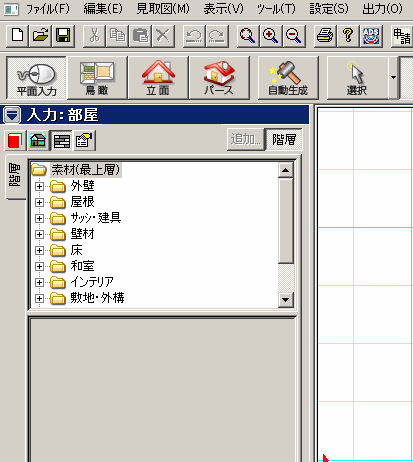
※余談になりますが、素材マスターを開いても、中に素材がほとんど入って居ないんだけど???という方がいらっしゃると思います。その際は「追加」の横にある「階層」を押して頂くと素材マスターが階層表示になり中にある全ての素材が表示されます。


また、フォルダを右クリックして「お気に入り」を選択する事で、通常表示の素材マスターによく使うフォルダを表示させる事が可能です。但し「お気に入り」に追加できるのは最下層のフォルダだけなのでご注意下さい。


4.「素材(最上層)」で右クリックして、「グループの追加」をクリックします。


※手順4と手順5の操作はグループを追加しない場合は必要ありません。既存のフォルダに素材を追加する場合は、既存のグループを選択後、手順6に進んで下さい。

5.「グループの作成」ウィンドウの名称に任意の名前を入力します。


6.次に追加したグループを選択したまま、「追加」をクリックします。


7.「素材の追加」ウィンドウが表示されます。「名称」を任意で入力します。グループの変更も行えます。


8.「質感テンプレート」の右側にある「...」をクリックして任意の質感を設定します。


9.「テクスチャ指定」のチェックをつけ、右側にある「...」をクリックして手順2でコピーしたファイルを参照します。

※手順2でデスクトップにファイルを置いている場合はデスクトップを参照します。この際、「画像をコピーしますか?」というメッセージが出るので、必ず「OK」を押して下さい。


10. 設定が完了した状態です。最後に「OK」をクリックすれば登録完了です。


----------------------------------------------------------------------------------------------------------------------------
木建市場では、ウォークインホームのスキルアップスクールを、毎月・東京と大阪で開催しています。
「会社に新人が入ったので覚えて欲しい」「ウォークインホームを触ったことがない」「単発で参加したい」「希望の就職先で使っているので個人的に習得したい」という方も大歓迎です。

■スクールの様子はこちら→ http://d.hatena.ne.jp/mokken/
■日程カレンダーはこちら→ http://www.mokken.com/cgi-bin/calender/calender.cgi
■スクールお申込みフォームはこちら→ http://walk-in-home.net/beginner.html
※お電話、直接のメールでのお申込みも可能です。不明な点はお気軽に、お問合せ下さい。042-208-3250「ウォークインホームスクールの件で」とお伝え下さい。
■ また「入門スクール」「設計図書スクール」「個別訪問スクール」などの内容も、ご希望に応じて開催可能です。

【スクールに関するお問い合わせ】
 株式会社木建市場(TEL:042-208-3250/E-mail:info@mokken.com)まで
 お気軽にご連絡ください。

2016年12月26日月曜日

間崩れ時の「オフセット入力」について

ウォークインホームをご購入されたばかりのお客様から、よくある質問で「モジュール外の部屋ってどう書くの?」という物。

通常、モジュール設定の1000や910を「1/2」「1/3」「1/4」・・・で割った数字以外は書けないと思います。増築リフォームや、マンションなどの間取りを書く場合、モジュール外の間崩れが多くなると思いますが、そういった場合に使用する「オフセット入力」という機能についてご紹介します。この機能はX(縦)とY(横)の数値を指定して部屋を書くという機能です。

今回は「3005×2005」という寸法の部屋を書いてみましょう。

まず任意の入力部屋項目を指定し、1点目をクリックします。


2点目をクリックする前に、キーボードの「Ctrl」キーを押しながらマウスの「右」ボタンをクリックします。


すると「入力点のオフセット」というダイアログが出てくるので任意の数字を入力します。今回はXが3005、Yが2005と入力します。

「相対座標点を作成する」というのは1点目の対角線上に点を作成するかどうかのチェックです。間崩れについてはこの「点」がキモになってくるので、今回はチェックをつけたままにします。


「OK」を押すと指定したサイズの部屋が入力されます。右上についている「X」が「相対座標に~」にチェックをつけて出来た「点」です。

「点」の使い方については、以前、ご紹介した記事などを参考にして下さい。
http://walk-in-home-fan.blogspot.jp/2016/09/blog-post.html
ウォークインホームファン: 曲面の壁の書き方

弊社セミナー参加者の方やウォークインホームに慣れている方には、お馴染みの必須機能ですが、「下書き線」や「点」を駆使する事で、どんな間取りも書く事ができます。

----------------------------------------------------------------------------------------------------------------------------
木建市場では、ウォークインホームのスキルアップスクールを、毎月・東京と大阪で開催しています。
「会社に新人が入ったので覚えて欲しい」「ウォークインホームを触ったことがない」「単発で参加したい」「希望の就職先で使っているので個人的に習得したい」という方も大歓迎です。

■スクールの様子はこちら→ http://d.hatena.ne.jp/mokken/
■日程カレンダーはこちら→ http://www.mokken.com/cgi-bin/calender/calender.cgi
■スクールお申込みフォームはこちら→ http://walk-in-home.net/beginner.html
※お電話、直接のメールでのお申込みも可能です。不明な点はお気軽に、お問合せ下さい。042-208-3250「ウォークインホームスクールの件で」とお伝え下さい。
■ また「入門スクール」「設計図書スクール」「個別訪問スクール」などの内容も、ご希望に応じて開催可能です。

【スクールに関するお問い合わせ】
 株式会社木建市場(TEL:042-208-3250/E-mail:info@mokken.com)まで
 お気軽にご連絡ください。

2016年11月22日火曜日

設計図書の図面をJWなどで簡単に編集したい

CADソフトでお馴染みのフリーソフトJW。皆さんの中にも「ずっと使っていて慣れている」という方も多いかと思います。

以前の記事でも軽く触れていますが、ウォークインホームで作成した図面をJWで編集できないの?というお客様が多いので、今回はその方法を詳しくご紹介します。

お客様に多いのはウォークインで作成した図面を、JWで読み込む事のできるDXFやJWWなどの形式で保存し、それをJWで編集し、再度、設計図書の画面に配置をしなおすなどの方法を行っています。今回は、その手順をもう少し簡略化できる方法です。

また今回の記事は、設計図書出力機能のあるプロフェッショナルタイプが対象となります。スタンダードタイプをご使用の方は、

http://walk-in-home-fan.blogspot.jp/2016/02/dxfjww.html
> ウォークインホームファン: 設計図書出力の無いスタンダードタイプで、平面図をDXFもしくはJWWで保存したいをご覧下さい。

まずは図面を作成し、「出力」→「設計図書」で図面を出力します。


次に上部メニューより「ファイル」→「図面編集ツールの設定」を開きます。


「下記のアプリケーションで図面を編集する」にチェックをつけ、横の「...」をクリックします。
ファイルの参照画面が出るので、使用する図面編集ソフトの実行ファイルを設定し、「OK」をクリックします。※画像はjwが設定されている状態です。


以上で設定は完了です。

設計図書の画面で、図面を選択してダブルクリックすると図面編集ソフトが起動し、編集を行えます。編集後、図面編集ソフトを閉じれば編集された図面が設計図書の画面上に現れます。

----------------------------------------------------------------------------------------------------------------------------
木建市場では、ウォークインホームのスキルアップスクールを、毎月・東京と大阪で開催しています。
「会社に新人が入ったので覚えて欲しい」「ウォークインホームを触ったことがない」「単発で参加したい」「希望の就職先で使っているので個人的に習得したい」という方も大歓迎です。

■スクールの様子はこちら→ http://d.hatena.ne.jp/mokken/
■日程カレンダーはこちら→ http://www.mokken.com/cgi-bin/calender/calender.cgi
■スクールお申込みフォームはこちら→ http://walk-in-home.net/beginner.html
※お電話、直接のメールでのお申込みも可能です。不明な点はお気軽に、お問合せ下さい。042-208-3250「ウォークインホームスクールの件で」とお伝え下さい。
■ また「入門スクール」「設計図書スクール」「個別訪問スクール」などの内容も、ご希望に応じて開催可能です。

【スクールに関するお問い合わせ】
 株式会社木建市場(TEL:042-208-3250/E-mail:info@mokken.com)まで
 お気軽にご連絡ください。