2021年1月22日金曜日

ウォークインホーム 差し掛け屋根(招き屋根、段違いの屋根)を書く方法

 以前、

https://walk-in-home-fan.blogspot.com/2018/12/blog-blog-httpwalk-in-home-fan.html

> 棟違いの屋根の納まりについて

という記事を書きましたが、「これは差し掛け屋根やろ!」という突っ込みを頂いたので、今回は差し掛け屋根(招き屋根、段違いの屋根)を書く方法を改めてご紹介しようと思います。

差し掛け屋根の書き方だけですと以前の記事と同じになってしまうので、妻壁に採光用の建具を入力する方法も合わせてご紹介しようと思います。


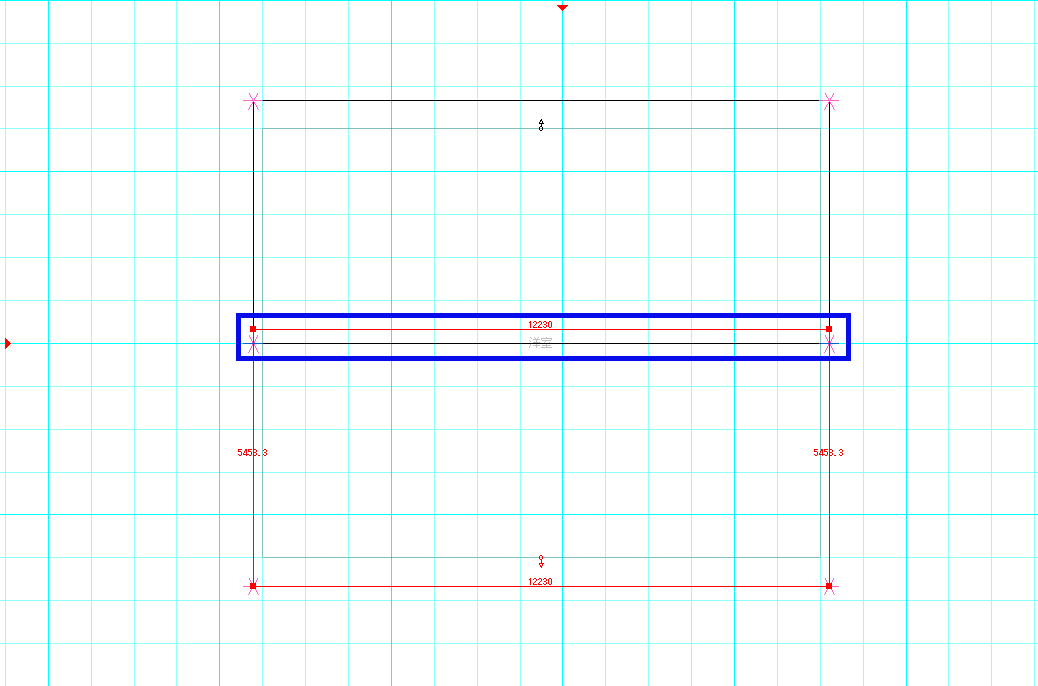
まず最初に自動生成で切妻屋根(垂直、水平はプランに応じて入力して下さい)を作ります。


屋根のプロパティで、それぞれの屋根の勾配を設定します。


上になる方の屋根を少しだけ出します(出す量は壁の面から1ポイントでも構いません。壁とツライチにしたいような場合は1ポイントにして下さい)。


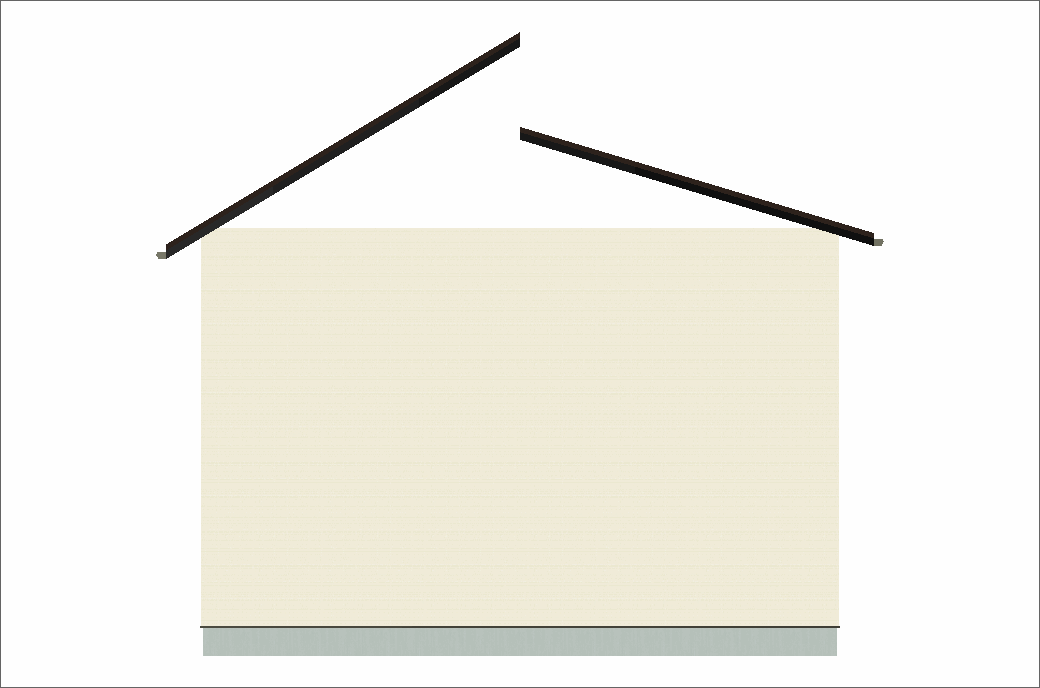
立面にすると、こんな感じになりますが失敗ではありません。


「屋根」大アイコン→「妻壁」を選択し、壁が入る部分に妻壁を入力します。


最後に採光用の建具を入力して完了です。建具は屋根の階層には入力が出来ないので、小屋もしくは2階などに入力し、建具の「内法高」で調整して下さい。


完成です。


----------------------------------------------------------------------------------------------------------------------------

木建市場では、ウォークインホームのスキルアップスクールを、毎月・東京と大阪で開催しています。
「会社に新人が入ったので覚えて欲しい」「ウォークインホームを触ったことがない」「単発で参加したい」「希望の就職先で使っているので個人的に習得したい」という方も大歓迎です。

■スクールの様子はこちら→ https://mokken.hatenablog.com/
■日程カレンダーはこちら→ http://www.mokken.com/cgi-bin/calender/calender.cgi
■スクールお申込みフォームはこちら→ http://walk-in-home.net/beginner.html
※お電話、直接のメールでのお申込みも可能です。不明な点はお気軽に、お問合せ下さい。042-208-3250「ウォークインホームスクールの件で」とお伝え下さい。
■ また「入門スクール」「設計図書スクール」「個別訪問スクール」などの内容も、ご希望に応じて開催可能です。

【スクールに関するお問い合わせ】

 株式会社木建市場(TEL:042-208-3250/E-mail:info@mokken.com)までお気軽にご連絡ください。

2021年1月6日水曜日

あけましておめでとうございます。

 本年も宜しくお願いいたします。

営業時間などについては、弊社の別blog「大棟梁さんのつれづれ日記」に記載しておりますので、合わせてご確認下さい。


https://mokken.hatenablog.com/entry/2021/01/06/114144

> 2021年仕事始めと、サポート時間のご案内 - 大棟梁さんのつれづれ日記

----------------------------------------------------------------------------------------------------------------------------

木建市場では、ウォークインホームのスキルアップスクールを、毎月・東京と大阪で開催しています。
「会社に新人が入ったので覚えて欲しい」「ウォークインホームを触ったことがない」「単発で参加したい」「希望の就職先で使っているので個人的に習得したい」という方も大歓迎です。

■スクールの様子はこちら→ https://mokken.hatenablog.com/
■日程カレンダーはこちら→ http://www.mokken.com/cgi-bin/calender/calender.cgi
■スクールお申込みフォームはこちら→ http://walk-in-home.net/beginner.html
※お電話、直接のメールでのお申込みも可能です。不明な点はお気軽に、お問合せ下さい。042-208-3250「ウォークインホームスクールの件で」とお伝え下さい。
■ また「入門スクール」「設計図書スクール」「個別訪問スクール」などの内容も、ご希望に応じて開催可能です。

【スクールに関するお問い合わせ】

 株式会社木建市場(TEL:042-208-3250/E-mail:info@mokken.com)までお気軽にご連絡ください。

2020年12月22日火曜日

ウォークインホーム 列柱の上に勾配なりのパーゴラを設置したい

先日、列柱の質問を頂いた方から、「列柱の上に勾配なりのパーゴラを設置したい」という

追加の質問を頂いたので今回はその方法をご紹介しようと思います。


最近、ネタにも困ってきているので、こういう質問は大歓迎です。


で、本題です。パーゴラなどを設置する場合一番簡単なのは、YKKなどが配布している3Dデータを取り込んでしまう方法です。

参考までにYKKのパーゴラ「サザンテラス」のダウンロードはこちらです。

https://cad.ykkap.co.jp/exterior_common?utf8=%E2%9C%93&search_form%5Bquery%5D=%E3%82%B5%E3%82%B6%E3%83%B3%E3%83%86%E3%83%A9%E3%82%B9&search_form%5Bcategory_id%5D=all&commit=commit

> CADデータダウンロード - YKK AP株式会社

http://walk-in-home-fan.blogspot.com/2012/02/walk-in-home.html

> ウォークインホームファン: ウォークインホーム メーカーなどが配布している三次元部品をwalk in homeに取り込む方法

取込方法はこの記事を参考にして下さい。


メーカーが配布している3Dデータを取り込んだパーゴラ

このデータを取り込むとこんな感じです。もちろんサイズの変更も可能です。

これだと過去の記事の紹介で終わってしまうので、パーゴラを手で書いていく方法をご紹介します。


前回、列柱でご紹介した「厚み線分」と「厚み領域」を使います。

見えづらいですが緑の点みたいな物が厚みで書いた支柱です

まず「厚み領域」で支柱になる部分を書きます。

「厚み領域」はFLからの高さになるので、下端は「-400」、厚み(高さ)は「2800」とします。※適当でもそれほど問題ありません。


次に「厚み線分」で梁を書いていきます。先ほど立てた柱の上に一本。取付高さは「2300」、厚み(材成)は「91」です。

※これも目視で合っていれば正確で無くても構いません。厚みが「91」という中途半端な数字になっているのは、先ほどの柱を書いた際、1/10グリッドに乗せて書いたので910の1/10で91になっているので、そこに合わせているだけです。


続いて屋根の部分を「厚み線分」で書いていきます。垂木に勾配が必要なので、始点側の取付高さを「2300」、終点側を「2600」に

します。厚み(材成)は先ほどと同様「91」です。一本書けたら、コピーして必要な分だけ貼り付けます。


最後に母屋を書いて完成です。母屋の高さについては計算が苦手な方はパースにして目視で合わせてください。


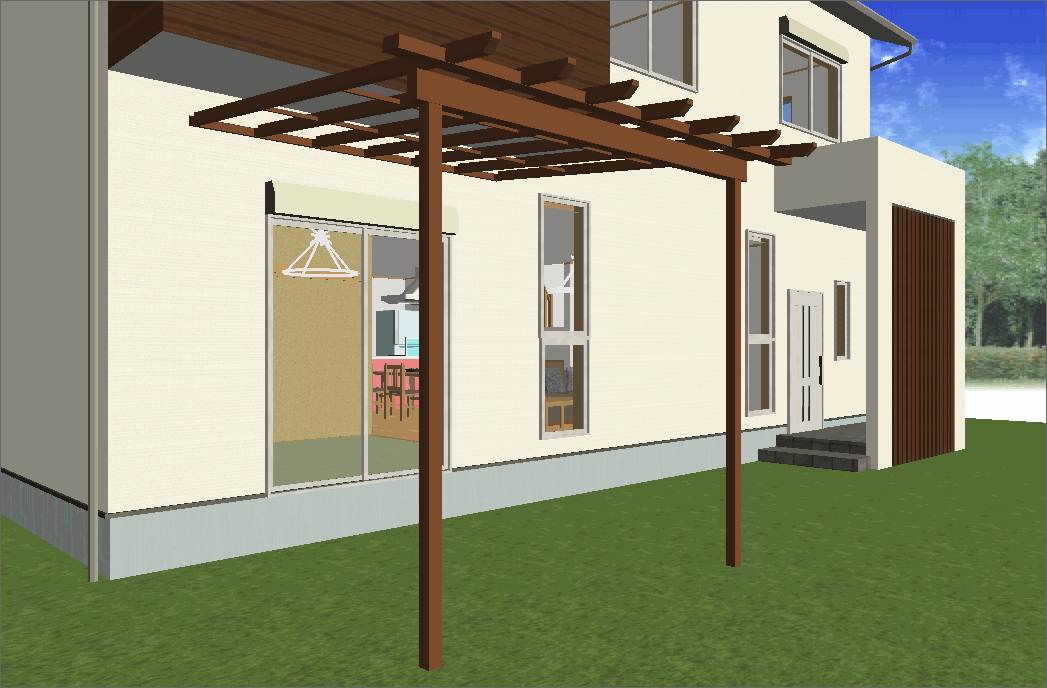
それっぽい!

もっとディテールを上げる事も可能ですが、とりあえず完成です。

このように「厚み領域」と「厚み線分」を使えばいくらでも書き込めるので、こだわりのある方は作り付け家具などにも挑戦してみて下さい。

また、どうしても小さな穴が空いてしまう部分を埋めるなどにも使えます。

柱や壁のような物を書く場合は「厚み領域」を使います。「下端取付高さ」と「厚み」を設定し、2点入力で対角線入力します。

梁のような物を描く場合は「厚み線分」を使います。こちらは2点入力で視点と終点で高低差を付ける事も可能です。

パース作成に便利な厚み要素の唯一残念なポイントが、厚み要素は平面図上で全ての要素より優先されてしまう為、表示が一番上に来てしまいます。

これを回避する方法が無いので、どうしてもという場合は、エクスポート機能を使って3Dのパーツに変換するなどするしかありません。

この方法についてはいずれご紹介しようと思います。


最後にせっかく作った物を再利用できないの?という事で、作った物を基本辞書に登録しておく方法を最後にご紹介します。

書いたパーゴラをズズズッ(長嶋茂雄メソッド)と選択します。他の物を選択してしまわないようにご注意下さい。

マウスの右ボタンを長押しし、ポップアップメニューを出して「グループ化」を選びます。この際、先の選択が

解除されないようにご注意下さい。グループ化を行うと先ほど書いたバラバラのパーゴラが一つにまとまります。


グループ化したパーゴラを選択した状態で、基本辞書横の「追加」をクリックして、適当な名前を付けて保存すれば完了です。

登録時に作成されるアイコンは、登録時にメイン画面に出ている物がアイコンとして登録されますので、こだわりのある方はアングルを撮ったあとにパースで登録を行ってみてください。

完成!

ウッドデッキを組み合わせるとこんな感じになります。

----------------------------------------------------------------------------------------------------------------------------

木建市場では、ウォークインホームのスキルアップスクールを、毎月・東京と大阪で開催しています。
「会社に新人が入ったので覚えて欲しい」「ウォークインホームを触ったことがない」「単発で参加したい」「希望の就職先で使っているので個人的に習得したい」という方も大歓迎です。

■スクールの様子はこちら→ https://mokken.hatenablog.com/
■日程カレンダーはこちら→ http://www.mokken.com/cgi-bin/calender/calender.cgi
■スクールお申込みフォームはこちら→ http://walk-in-home.net/beginner.html
※お電話、直接のメールでのお申込みも可能です。不明な点はお気軽に、お問合せ下さい。042-208-3250「ウォークインホームスクールの件で」とお伝え下さい。
■ また「入門スクール」「設計図書スクール」「個別訪問スクール」などの内容も、ご希望に応じて開催可能です。

【スクールに関するお問い合わせ】
 株式会社木建市場(TEL:042-208-3250/E-mail:info@mokken.com)までお気軽にご連絡ください。

2020年12月1日火曜日

ウォークインホーム「列柱」の作り方

「列柱の作り方を教えてください」という質問が来たので今回はそれにお答えしようと思います。

外部であれば、「壁/柱」大アイコン→「柱」を選び、最上段の種別を「外部独立柱」にして入力を行えば外部の列柱を入力する事が出来ます。束が必要無い場合は「プロパティ3」の「独立柱束石」を「無し」にして下さい。


「外部独立柱」で作った柱。束有り・束無し

「壁/柱」大アイコン→「柱型」でも同様の入力が行えます。
ただし注意点として「外部独立柱」と「柱型」は、矩計の「基準階高」までしか伸びないのでご注意下さい。

室内の場合は領域で入力可能な「柱型」の方が使いやすいと思います。


「柱型」で作った柱。束無し・束有り

意匠などで、高さに制限の無い柱を書きたい場合は、「設備」大アイコン→「設備」を選び「種別」を「任意形状」にします。

幅、奥行き、高さをそれぞれ設定し「下端取付高さ」を設定して下さい。「設備」なのでFLが0に設定されています。敷地に置く場合は「下端取付高さ」を下げてください。


「設備」で作った柱。束は付けられません

最後は、「その他」大アイコンの「厚み領域」と「厚み線分」です。これは横棒と縦棒を自由に書ける機能ですが、あくまで形状だけの表現なので最後の手段にした方がいいかも知れません。

柱のような物を書く場合は「厚み領域」を使います。「下端取付高さ」と「厚み」を設定し、2点入力で対角線入力します。

どの要素で入力した場合も、素材などの貼り付けは行えるので、必要に応じて使いやすい要素で入力を行って下さい。


「厚み領域」で作った柱。束は付けられません

最後に、3Dデータがあればこんな物も配置可能です。


----------------------------------------------------------------------------------------------------------------------------

木建市場では、ウォークインホームのスキルアップスクールを、毎月・東京と大阪で開催しています。
「会社に新人が入ったので覚えて欲しい」「ウォークインホームを触ったことがない」「単発で参加したい」「希望の就職先で使っているので個人的に習得したい」という方も大歓迎です。

■スクールの様子はこちら→ https://mokken.hatenablog.com/
■日程カレンダーはこちら→ http://www.mokken.com/cgi-bin/calender/calender.cgi
■スクールお申込みフォームはこちら→ http://walk-in-home.net/beginner.html
※お電話、直接のメールでのお申込みも可能です。不明な点はお気軽に、お問合せ下さい。042-208-3250「ウォークインホームスクールの件で」とお伝え下さい。
■ また「入門スクール」「設計図書スクール」「個別訪問スクール」などの内容も、ご希望に応じて開催可能です。

【スクールに関するお問い合わせ】
 株式会社木建市場(TEL:042-208-3250/E-mail:info@mokken.com)までお気軽にご連絡ください。

2020年10月28日水曜日

ウォークインホームで使えるテクスチャをダウンロードできるサイトのご紹介

当blogで断トツの人気を誇るのは、

> ウォークインホームファン: メーカーが配布する外壁素材を取り込みたい

という記事なんですが、やはり皆さん、テクスチャの取得に困っておられるようです。
取り込み方法については、上記の記事を見て頂くとして、今回は色々なテクスチャサイトをご紹介しようと思います。

まずは前述にもある建材メーカーのケイミューとニチハです。サイディングや屋根材などは、他メーカーでもパースでイメージを作るだけであれば好みの物はほとんど揃うと思います。

また海外には、素材の配布サイトが山ほどあるのですが、ダウンロードには登録が必要だったり、マルウェアに感染する危ない広告が出たりする場所もあるので、今回は国内のwebサイトに限定しました

> 外壁材|屋根材・外壁材・雨といのケイミュー

> 商品画像JPGシームレスデータ|各種ダウンロード|ニチハ株式会社

> CAD用テクスチャーダウンロード|資料ダウンロード|へーベルパワーボード 【旭化成建材のALC外壁材】

> ダウンロードサービス | 外装建材タイル専門メーカー【アイコットリョーワ】

> フリーテクスチャ素材館/トップページ(Top Page)
▲画面右側の「シームレスパターン」を使いましょう。

> sozaiya.com|フリー素材-樹木-人物-イラスト-SketchUp|日本
▲ウォークインホームで「点景」として使える樹木や動物のデータなども多数配布されています。

また弊社では、株式会社ファイン様と提携し、コーディネートしたウォークンホーム用部材セット、建築系CG素材では最大級(配信数120000点!)のデータステーション http://www.datastation.jp/ の中からリクエストを頂き、ウォークインホーム用のデータに変換してお送りする「HGプレゼン」というサービスを行っております。

建築パース向け部材サービスなので、プレゼン用に特化した、あらゆるジャンルの3D CAD用部材、メーカー素材などが豊富に揃っております。「旦那さんがバイク好きでガレージを作りたい」「奥様のキッチンへのこだわりをパースに表現したい」「若いご夫婦に向けてカフェのようなお家にしたい」など、外せないプレゼン用にこんな部材欲しいという悩みは一気に解決します。

他社様のユーザーでも特別価格にてご利用頂けるので、街並みを作ったり、店舗などを多く手掛けているウォークインホームユーザー様など、ぜひご検討下さい。

また、HGプレゼンに加入すると、ウォークインホームのデータを読み込むだけで簡単に高品質外観画像を作成できる株式会社ファイン様が提供するオートパース https://www.autopers.jp/ もご利用頂けます。

操作はとても簡単で、ウォークインホームから出力したデータを読み込み、色分けしたい部分を指定するだけで上記のような画像を簡単に作成できます(ウォークインホームで画像を作り込む必要はありません)。

※ウォークインホームで間取りを書いて取り込むだけで簡単に外観パースを作成できます。

不明な点がありましたら、弊社サポートまでお気軽にお問合せ下さい。

----------------------------------------------------------------------------------------------------------------------------
木建市場では、ウォークインホームのスキルアップスクールを、毎月・東京と大阪で開催しています。
「会社に新人が入ったので覚えて欲しい」「ウォークインホームを触ったことがない」「単発で参加したい」「希望の就職先で使っているので個人的に習得したい」という方も大歓迎です。

■スクールの様子はこちら→ https://mokken.hatenablog.com/
■日程カレンダーはこちら→ http://www.mokken.com/cgi-bin/calender/calender.cgi
■スクールお申込みフォームはこちら→ http://walk-in-home.net/beginner.html
※お電話、直接のメールでのお申込みも可能です。不明な点はお気軽に、お問合せ下さい。042-208-3250「ウォークインホームスクールの件で」とお伝え下さい。
■ また「入門スクール」「設計図書スクール」「個別訪問スクール」などの内容も、ご希望に応じて開催可能です。

【スクールに関するお問い合わせ】
 株式会社木建市場(TEL:042-208-3250/E-mail:info@mokken.com)までお気軽にご連絡ください。

2020年9月24日木曜日

マルウェアばらまき型攻撃メール Emotet に関する注意喚起

ウォークインホームとは直接関係ありませんが、ここ数日弊社にも「ばらまき型攻撃メール Emotet」と思われるメールを複数確認しているので、その注意喚起と対策方法のご紹介です。

このウイルスの厄介な所は送信者を騙り、本文にも「過去に送ったメール」を転載してくる点にあります。一見それっぽいので普段ITリテラシーが高い方でもうっかり開いてしまう事が多いようです。

大前提として、添付ファイルのついている「請求書送付のお願い xxxx_20209月xx」のようなメールは絶対に開かないように、ご注意下さい。今回のウイルスに限って言えば、メール本文を開いただけであれば大きな問題はありませんが、メールに添付されたワードファイルの「マクロを実行」してしまうとウイルスに感染してしまいます。

一般社団法人 JPCERTコーディネーションセンターによると、このウイルスに感染した場合の影響は以下の通りで、パソコンでショッピングサイトや、インターネットバンキングなどを利用している場合には致命的とも言える深刻な物です。

連日報道されている「ドコモ口座」からの資金流出などもこれらのウイルスが原因とも言われています。
- 端末やブラウザに保存されたパスワード等の認証情報が窃取される
- 窃取されたパスワードを悪用され SMB によりネットワーク内に感染が広がる
- メールアカウントとパスワードが窃取される
- メール本文とアドレス帳の情報が窃取される
- 窃取されたメールアカウントや本文などが悪用され、Emotet の感染を広げるメールが送信される

https://www.jpcert.or.jp/at/2019/at190044.html
> マルウエア Emotet の感染に関する注意喚起

具体的な対策方法は、ウイルス対策ソフトなどを最新の状態にして下さい。また、以下のサイトには具体的な感染のチェック方法なども紹介されているので、合わせてご確認下さい。

以下、感染有無の確認方法の抜粋です。

1.GitHubからEmoCheckのダウンロードを行う。32bit OSの場合は「emocheck_x86.exe」を、64bitOSの場合は「emocheck_x64.exe」です。どちからわからない場合は「emocheck_x86.exe」で構いません。

https://github.com/JPCERTCC/EmoCheck/releases

2.ダウンロードしたファイルを実行するとコマンドプロント画面(黒い窓のような画面です)が出て感染の有無を確認できます。

ウイルスに感染していた際の対処方法など、詳しく紹介されているので合わせてご確認下さい。

https://blogs.jpcert.or.jp/ja/2019/12/emotetfaq.html
> マルウエアEmotetへの対応FAQ - JPCERT/CC Eyes | JPCERTコーディネーションセンター公式ブログ

再三にはなりますが、普段ショッピングサイトやインターネットバンキングなどをご利用の方はくれぐれもご注意下さい。

上記以外にも、「覚えの無い添付ファイルは絶対に開かない。」、「個人名が書いていない通販サイトからなどのメールは一切無視をする」、「うっかり開いてしまった場合は最新の状態でウイルスソフトなどのチェックを行う」などを徹底する事でこの手の脅威を抑える事が出来ます。

----------------------------------------------------------------------------------------------------------------------------
木建市場では、ウォークインホームのスキルアップスクールを、毎月・東京と大阪で開催しています。
「会社に新人が入ったので覚えて欲しい」「ウォークインホームを触ったことがない」「単発で参加したい」「希望の就職先で使っているので個人的に習得したい」という方も大歓迎です。

■スクールの様子はこちら→ https://mokken.hatenablog.com/
■日程カレンダーはこちら→ http://www.mokken.com/cgi-bin/calender/calender.cgi
■スクールお申込みフォームはこちら→ http://walk-in-home.net/beginner.html
※お電話、直接のメールでのお申込みも可能です。不明な点はお気軽に、お問合せ下さい。042-208-3250「ウォークインホームスクールの件で」とお伝え下さい。
■ また「入門スクール」「設計図書スクール」「個別訪問スクール」などの内容も、ご希望に応じて開催可能です。

【スクールに関するお問い合わせ】
 株式会社木建市場(TEL:042-208-3250/E-mail:info@mokken.com)までお気軽にご連絡ください。

2020年8月24日月曜日

ウォークインホームを別のパソコンにインストールした際、マスターや物件データを移動したい

パソコンの買い替えや買い増しなどで、ウォークインホームをインストールした場合、物件データやマスターを同じ環境にしたいというお問合せをよく頂くので、今回はその方法をご紹介しようと思います。

また今回、ご紹介するケースは、マスターや物件データをLANなどで共有していないケースに限りますのでご注意下さい。

1.まず、新しいパソコンにウォークインホームをインストールします。この際、必ずバージョンやリリース番号は古いパソコンと合わせるようにして下さい。

2.インストールが完了したパソコンの「C」ドライブ(※ウォークインホームをインストールしたドライブです。設定を変えていなければ「C」ドライブで間違いありません)を開きます。

3.「C」ドライブの中にある「DTS-CAD」フォルダを開き、「MASTAR」フォルダと「物件データ」フォルダを確認し、それらのフォルダを「MASTAR_tmp」と「物件データ_tmp」などにリネームします。(※フォルダの名称は「MASTAR1」と「物件データ1」など、何でも構いません)
リネームを行う理由は、コピーや動作などが上手くいかない場合、元に戻せるようにすることが目的です。この手の作業を行う場合、必ず上書きでは無く旧データを残すように心がけましょう。

4.古いパソコンの「DTS-CAD」フォルダにある「MASTAR」フォルダと「物件データ」フォルダを外付けHDDやLANを使って、新しい「DTS-CAD」フォルダにコピーします。

5.新しいパソコンでウォークインホームの起動を確認し、問題が無ければ作業完了です。また作業完了後、3でリネームした「MASTAR_tmp」フォルダ、「物件データ_tmp」フォルダは削除して構いません。

----------------------------------------------------------------------------------------------------------------------------
木建市場では、ウォークインホームのスキルアップスクールを、毎月・東京と大阪で開催しています。
「会社に新人が入ったので覚えて欲しい」「ウォークインホームを触ったことがない」「単発で参加したい」「希望の就職先で使っているので個人的に習得したい」という方も大歓迎です。

■スクールの様子はこちら→ https://mokken.hatenablog.com/
■日程カレンダーはこちら→ http://www.mokken.com/cgi-bin/calender/calender.cgi
■スクールお申込みフォームはこちら→ http://walk-in-home.net/beginner.html
※お電話、直接のメールでのお申込みも可能です。不明な点はお気軽に、お問合せ下さい。042-208-3250「ウォークインホームスクールの件で」とお伝え下さい。
■ また「入門スクール」「設計図書スクール」「個別訪問スクール」などの内容も、ご希望に応じて開催可能です。

【スクールに関するお問い合わせ】
 株式会社木建市場(TEL:042-208-3250/E-mail:info@mokken.com)までお気軽にご連絡ください。