2022年7月29日金曜日

ウォークインホームの検索機能付き間取りデータが1000プラン!「HOME PLANNING 1000」のご紹介!


お客様との初回面談を終えた後、どんなプランを提案するかで悩んでいる社員はいませんか?お客様への長いヒアリングの後、相手のイメージに合うプラン提案に困っている社員は多いのではないでしょうか。また、誰もプランの書き方なんて教えてくれないし...。プランは書けるけど書く時間が...。とお困りの方も多いかと思います。

そこで、元大手住宅会社営業マンが作成した、どんな敷地にも対応できる1000プランの間取り集「HOME PLANNING 1000」があれば初回面談からお客様の新居のイメージを正確に把握することができます!明日からノートパソコン一台で面談に向かえる!もっと多くの時間を、お客様との打ち合わせに使えます!

「HOME PLANNING 1000」で最適なプランを読み込んで、あとはお客様のイメージに沿って修正するだけ!もちろん、操作が簡単なウォークインホームなので、お客様と対面で話しながらの操作が可能です!「東西」「南」「北」の様々なプランが1000プラン収録!ぜひご活用下さい!

近日中にzoomによるイベントも開催予定です!他社様のウォークインホームをご利用のお客様でもご利用できます!ぜひお問合せ下さい!デモ依頼なども受け付けております!

----------------------------------------------------------------------------------------------------------------------------

木建市場では、ウォークインホームのスキルアップスクールを、毎月・東京と大阪で開催しています。
「会社に新人が入ったので覚えて欲しい」「ウォークインホームを触ったことがない」「単発で参加したい」「希望の就職先で使っているので個人的に習得したい」という方も大歓迎です。
■スクールの様子はこちら→ https://mokken.hatenablog.com/
■日程カレンダーはこちら→ http://www.mokken.com/cgi-bin/calender/calender.cgi
■スクールお申込みフォームはこちら→ http://walk-in-home.net/beginner.html
※お電話、直接のメールでのお申込みも可能です。不明な点はお気軽に、お問合せ下さい。042-208-3250「ウォークインホームスクールの件で」とお伝え下さい。
■ また「入門スクール」「設計図書スクール」「個別訪問スクール」などの内容も、ご希望に応じて開催可能です。
【スクールに関するお問い合わせ】
 株式会社木建市場(TEL:042-208-3250/E-mail:info@mokken.com)までお気軽にご連絡ください。

2022年6月21日火曜日

プレゼンボードに貼り付ける画像が大きすぎて用紙に収まらない

 「敷地などが広く画像が大きくてプレゼンボードに収まらない!」
意外と多い質問なので、今回はプレゼンボードの画像サイズ変更についてご紹介しようと思います。

例えば、比較的、敷地の大きいプランでスケールが1/100だと、こんな感じではみ出してしまいます。

配置した画像を選択すると、画像のプロパティ画面が表示されます。


「サイズ」の項目にそれぞれ設定があるので用途に応じて、変更します。

縦横フィット

「縦横フィット」
配置図の画像範囲に応じて、画像の形状が変化します。
画像のように縦長にしてしまうと、縦長になってしまいます。
図面などではあまり使う機会は無いかも知れません。

等比フィット

「等比フィット」
画像の縦横比率を維持したまま、拡大縮小します。
変更を行うと当然、スケールは狂ってしまいますので、ご注意下さい。

数値選択

「数値選択」
画像範囲は関係無く、スケールと解像度でサイズ変更を行います。
スケールは皆さんにもお馴染みだと思いますが、解像度と言うのは「1インチにいくつドットがあるか」を示す単位です。
ウォークインホームの場合、既存の画像の解像度を変更しているので、数値を上げると画像は小さくなります(詰まるワケですね)。
双方を変更してしまうとワケがわからなくなるので、何れかの数値を設定するのがオススメです。
何れも、手打ちで任意の数字を入れる事も可能です。

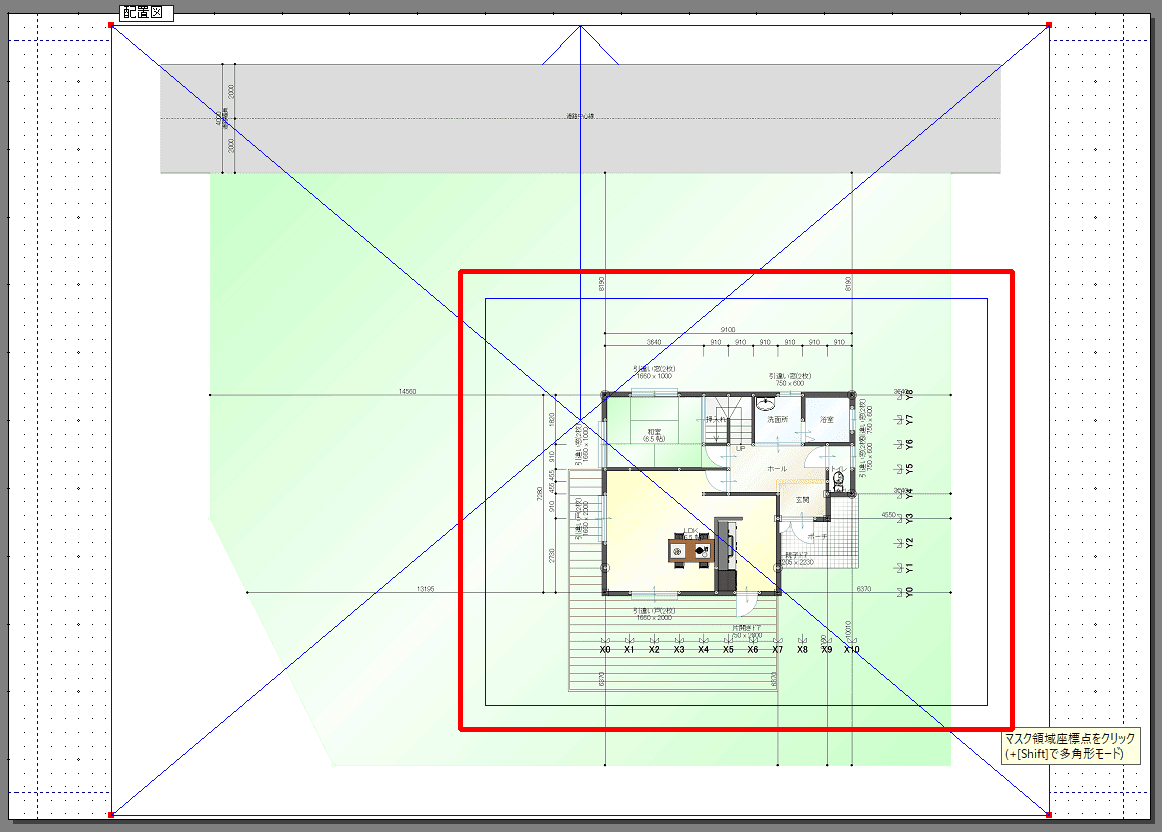
余談にはなりますが、あまり知られていない機能で「画像のマスク」機能があります。


上部メニュー「ツール」→「画像のマスク」を選択します。


マウスカーソルが「マスクする画像の選択」になっている事を確認して、画像を選択します。


マウスカーソルが「マスク領域座標点をクリック」になったら、対角線でくり抜きたい部分を選択します。


こんな感じでくり抜く事が出来ます。くり抜きを行っても、画像範囲、タイトルの位置などは変わらないのでご注意下さい。

----------------------------------------------------------------------------------------------------------------------------

木建市場では、ウォークインホームのスキルアップスクールを、毎月・東京と大阪で開催しています。
「会社に新人が入ったので覚えて欲しい」「ウォークインホームを触ったことがない」「単発で参加したい」「希望の就職先で使っているので個人的に習得したい」という方も大歓迎です。
■スクールの様子はこちら→ https://mokken.hatenablog.com/
■日程カレンダーはこちら→ http://www.mokken.com/cgi-bin/calender/calender.cgi
■スクールお申込みフォームはこちら→ http://walk-in-home.net/beginner.html
※お電話、直接のメールでのお申込みも可能です。不明な点はお気軽に、お問合せ下さい。042-208-3250「ウォークインホームスクールの件で」とお伝え下さい。
■ また「入門スクール」「設計図書スクール」「個別訪問スクール」などの内容も、ご希望に応じて開催可能です。
【スクールに関するお問い合わせ】
 株式会社木建市場(TEL:042-208-3250/E-mail:info@mokken.com)までお気軽にご連絡ください。

2022年6月1日水曜日

物件データの移動方法 DTXデータって何!?

 ウォークインホームで作ったデータを他の人のパソコンに移動したいときに、

物件Webパックという方法が良く使われます。

https://walk-in-home-fan.blogspot.com/2013/08/web.html

簡単で便利な方法なので、一番お勧めなのですが、バージョンがずれていた時に利用できません。

そこで、今回はウォークインホームの必要最小限データを受け渡す方法として、DTXデータの出力と取込方法を紹介します。

まれに物件データが壊れてしまったときに、一度DTXデータで保存したものを読みこみしていただくと改善することもあります。

外壁の仕上材などの素材は含まれないデータとなります。もちろん生成されたプレゼンシートや設計図書も含まれないデータとなりますので、ご注意ください。


~DTXデータの出力~
①物件を開いている状態で「ファイル」から「エクスポート(DTX)」を選択します

②DTXのバージョンを選択して、任意の場所に保存します。

※ウォークインホームのバージョンとは表記が連動していないので注意してください。
(例)共有ファイルVer8.0=Walk in home12


出力したDTXの対応Walk in homeを調べたい人は、データを「メモ帳」ソフトのようなテキスト編集ソフトで開いてください。一番初めの行に対応バージョンの記述があります。


~DTXデータの取込~
①DTXの物件を取り込む場合には、まず新規で物件作成をスタートします。
平面入力画面が表示しされた状態で「ファイル」から「インポート」を選択します。


②取り込むファイルの種類を「共有ファイル(*.dtx)」にして、対象のデータを選択します。この時にバージョンは表示されないので注意してください。


データの選択後、「開く」ボタンを押すと取込が行われます。
※対応外のバージョンの場合は取込ができないのでご注意ください。
この方法で移動できるのは建物本体データのみです。組み合わせの建具などうまく移動ができないこともありますので、注意してお試しください(^O^)

----------------------------------------------------------------------------------------------------------------------------
木建市場では、ウォークインホームのスキルアップスクールを、毎月・東京と大阪で開催しています。
「会社に新人が入ったので覚えて欲しい」「ウォークインホームを触ったことがない」「単発で参加したい」「希望の就職先で使っているので個人的に習得したい」という方も大歓迎です。
■スクールの様子はこちら→ https://mokken.hatenablog.com/
■日程カレンダーはこちら→ http://www.mokken.com/cgi-bin/calender/calender.cgi
■スクールお申込みフォームはこちら→ http://walk-in-home.net/beginner.html
※お電話、直接のメールでのお申込みも可能です。不明な点はお気軽に、お問合せ下さい。042-208-3250「ウォークインホームスクールの件で」とお伝え下さい。
■ また「入門スクール」「設計図書スクール」「個別訪問スクール」などの内容も、ご希望に応じて開催可能です。
【スクールに関するお問い合わせ】
 株式会社木建市場(TEL:042-208-3250/E-mail:info@mokken.com)までお気軽にご連絡ください。


2022年5月24日火曜日

上部メニュー「表示」の「意匠+軸組」について

前回、前々回と勾配天井の話を書きましたが、今回は、あまり知られていない機能、「表示」の「意匠+軸組」をご紹介しようと思います。

伏図で書いた梁や小屋束をプレゼンパースに表示する機能で、「室内梁」などを別に書く事無く、梁などを見せたい場合に便利な機能です。
(「スタンダードタイプ」には、伏図を書く機能が無い為、「プロフェッショナルタイプ」のみの機能となりますのでご了承下さい。)

操作は簡単です。「伏図」の入力は普段からやっているので大丈夫!という方は、最後の方まで読み飛ばしても大丈夫です。

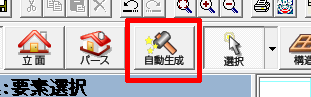
まずプランの入力を行います。便宜上、平屋の簡単な間取りにしています。伏図を入力するので、先に「自動生成」で柱を生成しておきます。


自動生成で柱を生成しておきます。

この寄棟の勾配天井に梁などを見せたい!


次に伏図を入力を行います。平面入力画面の「選択」横の「↓」を押して、「伏図」をクリックします。


今回はとりあえず「全新規」の「自動生成」で生成します(もちろん任意の入力も行えます)。柱はここで生成できないので、通常の平面画面で入力して下さい。

「伏図」画面の自動生成なのでご注意下さい

とりあえずは「全新規」で

伏図が出来ます。


ここからが最初の「意匠+軸組」の話です。通常のパース画面に戻ります。

上部メニュー「表示」の中から、「意匠+軸組」をオンにします。

先ほどのアングルのパースを見てみると、小屋部分に軸組が表示されます。


普段、伏図の機能を利用していない場合、室内梁などを使って書いてもいいですが、自動生成を使えば比較的簡単に伏図を書く事が出来るので、ぜひ試してみて下さい。

告知です!プランの提出に悩んでいる方に朗報です!ウォークインホームのプラン検索機能で使用できる、オリジナルプランが1000種類!「HOME PLANNING1000」ご紹介のZOOMセミナーが開催されます!詳しくは以下のPDFをご覧ください!

開催は日時は6月14日(火)、16日(日)13:00~15:00時。もちろん他社様のウォークインホームをご利用の方もご参加できます!ぜひご参加下さい!

----------------------------------------------------------------------------------------------------------------------------

木建市場では、ウォークインホームのスキルアップスクールを、毎月・東京と大阪で開催しています。
「会社に新人が入ったので覚えて欲しい」「ウォークインホームを触ったことがない」「単発で参加したい」「希望の就職先で使っているので個人的に習得したい」という方も大歓迎です。
■スクールの様子はこちら→ https://mokken.hatenablog.com/
■日程カレンダーはこちら→ http://www.mokken.com/cgi-bin/calender/calender.cgi
■スクールお申込みフォームはこちら→ http://walk-in-home.net/beginner.html
※お電話、直接のメールでのお申込みも可能です。不明な点はお気軽に、お問合せ下さい。042-208-3250「ウォークインホームスクールの件で」とお伝え下さい。
■ また「入門スクール」「設計図書スクール」「個別訪問スクール」などの内容も、ご希望に応じて開催可能です。
【スクールに関するお問い合わせ】
 株式会社木建市場(TEL:042-208-3250/E-mail:info@mokken.com)までお気軽にご連絡ください。

2022年4月21日木曜日

勾配天井「天井高9999」は要注意!(立面図が大変なことに!?)

 最上階を「勾配天井」にしたい!

というときよく使われるのが部屋プロパティの「天井高」変更です。

いわゆる斜め天井を作るのに、部屋のプロパティの「天井高」を「9999」にしてしまうというものです。(^_^)


でもこれ、図面出力をしたときに断面図や展開図で寸法線がギューんって出てしまい、ガッカリしたことありませんか?

そこで、「勾配天井にはしたい。断面図・展開図もちゃんとしたい」という場合の対処を紹介します。

まず結論から言うと「天井高9999は使っちゃダメ」です。
えぇぇぇぇ。って感じですが、もうこれはただ内観パースを出すためだけのテクニックなんで、図面も絡むと役に立ちません。

では、何を使うのかというと「部分天井」を入力するのがお勧めです。
部分天井には天井形状がいくつか存在します。その中の「勾配天井」を使いましょう。

勾配天井を入力するのは該当する階層の平面です。
形状入力後に勾配基準点を指定するのがポイントです。天井高を基準として勾配のスタート位置と流れ方向を指定します。

断面図は、下図のように表示されます。(寸法線は付け足しました)

部分的な勾配天井の対応や、角度の変化、部屋ごとの懐の調整など、「天井高9999」の設定では出来なかったことが可能になります。
気になった方はぜひチャレンジしてみてくださいね!

断面図の表示方法が知りたい方はこちら▼
勾配天井をうまく使って、梁や小屋の表現も広げてくださいね。(^-^)
9999の最上階の懐サイズを設定したい方はこちら▼

----------------------------------------------------------------------------------------------------------------------------

木建市場では、ウォークインホームのスキルアップスクールを、毎月・東京と大阪で開催しています。
「会社に新人が入ったので覚えて欲しい」「ウォークインホームを触ったことがない」「単発で参加したい」「希望の就職先で使っているので個人的に習得したい」という方も大歓迎です。
■スクールの様子はこちら→ https://mokken.hatenablog.com/
■日程カレンダーはこちら→ http://www.mokken.com/cgi-bin/calender/calender.cgi
■スクールお申込みフォームはこちら→ http://walk-in-home.net/beginner.html
※お電話、直接のメールでのお申込みも可能です。不明な点はお気軽に、お問合せ下さい。042-208-3250「ウォークインホームスクールの件で」とお伝え下さい。
■ また「入門スクール」「設計図書スクール」「個別訪問スクール」などの内容も、ご希望に応じて開催可能です。
【スクールに関するお問い合わせ】
 株式会社木建市場(TEL:042-208-3250/E-mail:info@mokken.com)までお気軽にご連絡ください。


2022年3月29日火曜日

勾配天井「天井高9999」は要注意!(天井懐の設定してますか?)

最上階を「勾配天井」にしたい!
というときよく使われるのが部屋プロパティの「天井高」変更です。
いわゆる斜め天井を作るのに、簡単便利なのが、部屋のプロパティの「天井高」を「9999」にしてしまうというものです。(^_^)


でも、自動的に勾配天井処理はされていますけど、断面図で測ると、屋根厚+20で表示されているだけのようです。(古いバージョンのウォークインホームでは、屋根厚のまま表示となります)


天井はもっと低くなる!という方は自分で設定が可能です。

今回は勾配天井の懐の寸法を変更する方法を紹介します。

建物共通情報を表示します。(メニューバー「設定」)

建物共通情報ウィンドウの「立面/パース関係」を選択します。

「勾配天井の天井懐寸法」を変更します。


設定を変更すると、天井懐寸法+20が、天井厚になります。(断面などで確認できます)
もちろん内観パースの天井高さにも反映します。


関連記事:トップライトが内観パースに表示されない場合の対処法
https://walk-in-home-fan.blogspot.com/2015/09/blog-post.html

関連記事:天井高9999は設計図書の断面図ではそのまま出てしまいます。ご注意を!
----------------------------------------------------------------------------------------------------------------------------

木建市場では、ウォークインホームのスキルアップスクールを、毎月・東京と大阪で開催しています。
「会社に新人が入ったので覚えて欲しい」「ウォークインホームを触ったことがない」「単発で参加したい」「希望の就職先で使っているので個人的に習得したい」という方も大歓迎です。
■スクールの様子はこちら→ https://mokken.hatenablog.com/
■日程カレンダーはこちら→ http://www.mokken.com/cgi-bin/calender/calender.cgi
■スクールお申込みフォームはこちら→ http://walk-in-home.net/beginner.html
※お電話、直接のメールでのお申込みも可能です。不明な点はお気軽に、お問合せ下さい。042-208-3250「ウォークインホームスクールの件で」とお伝え下さい。
■ また「入門スクール」「設計図書スクール」「個別訪問スクール」などの内容も、ご希望に応じて開催可能です。
【スクールに関するお問い合わせ】
 株式会社木建市場(TEL:042-208-3250/E-mail:info@mokken.com)までお気軽にご連絡ください。

2022年2月22日火曜日

モジュールの変更について

今回はモジュール変更をご紹介しようと思います。

寸法で追っていった場合はともかく、手書きの間取り図面を元にウォークインホームでプランを書いていたりすると、途中で、あ!尺で書いたけどメーターモジュールだった!なんていう事がたまにありますよね。

そのような場合に、尺をメーターに変更する機能です。


プランのモジュール設定自体は、物件の新規作成時か、上部メニュー「設定」→「建物共通情報」→「矩計」のタブで確認する事ができます。

ここの数値は後からでも変更できますが、入力画面の水色のマス目の寸法が変わるだけで、間取りの寸法などは変わりませんのでご注意下さい。


例えばモジュールの数値が「1000」で、縦横4マスづつの部屋を書くと4m四方の部屋が書けます。


あとからこの数値を「910」に変えてみます。するとマスの寸法が910になるので、当然マスには収まらなくなります。

余談ですが、マンションなど、少し変わったモジュールの建物を入力する場合、ここの設定を変えると比較的楽に入力が行える場合があるので、ここの数値でマス目の寸法が変わるという事は覚えておいて損はありません。

本題に戻ります。


例えばこんな感じに910x6マスで図面を書いたとします(便宜上、簡単な間取りにしてあります)。

寸法線を見て、あ!この物件はメーターモジュールだった!という事に気づいた場合、一度、保存してからプランを閉じて下さい。


上部メニュー「編集」→「モジュール変換」を選択します。


「モジュール変換実行指示」画面が出るので、「変換後」に任意の数値を設定します。「OK」をクリックして完了のメッセージが出れば完了です。


先ほどの物件を開くと1000x6マスに変更されています。


ちなみに、ご利用のウォークインホームがバージョン2020以降の場合、物件個別の上部メニュー「ツール」の中に「モジュール変換」が入っています。モジュール変換の操作は以前のウォークインホームと同様です。

----------------------------------------------------------------------------------------------------------------------------

木建市場では、ウォークインホームのスキルアップスクールを、毎月・東京と大阪で開催しています。
「会社に新人が入ったので覚えて欲しい」「ウォークインホームを触ったことがない」「単発で参加したい」「希望の就職先で使っているので個人的に習得したい」という方も大歓迎です。
■スクールの様子はこちら→ https://mokken.hatenablog.com/
■日程カレンダーはこちら→ http://www.mokken.com/cgi-bin/calender/calender.cgi
■スクールお申込みフォームはこちら→ http://walk-in-home.net/beginner.html
※お電話、直接のメールでのお申込みも可能です。不明な点はお気軽に、お問合せ下さい。042-208-3250「ウォークインホームスクールの件で」とお伝え下さい。
■ また「入門スクール」「設計図書スクール」「個別訪問スクール」などの内容も、ご希望に応じて開催可能です。
【スクールに関するお問い合わせ】
 株式会社木建市場(TEL:042-208-3250/E-mail:info@mokken.com)までお気軽にご連絡ください。