2020年5月22日金曜日

スイッチやコンセントの部材を作りたい

先日、サポート宛に頂いたお客様からの質問です。

コンセントなどの簡単な形状の部材は、3DCADやフォトショップなどの特殊なソフトも必要とせず、作成もそれほど難しく無いので、今回はその作成方法をご紹介しようと思います。

まずgoogleなどで「壁 スイッチ」(スイッチだけだと任天堂のアレが出てきてしまうので注意)や「コンセント」でイメージ検索して、目的の画像を探します。

出来る限り綺麗な真正面の画像を保存するのがコツです。もしお手元にカタログなどのデータがある場合は、そちらを使ってもいいかも知れません。

コンセント

スイッチ

ダウンロードした画像の余白部分をフォトショップなどの画像編集ソフトで切り取ります。フォトショップなんか無いよ!という方はwindows標準の「ペイント」でも十分です。画像形式は「jpeg(ジェイペグ)」で保存して下さい。
参考に加工済の画像を置いておくので、自分じゃ見つけられない!という方は、上の画像を使って(画像の上で右クリックをして「名前を付けて画像の保存」で保存できます)作業をしてみて下さい。

ウォークインホームを開き、新規にプランを作成するか、既存の物件を開きます。


プランを入力する画面が開いたら、「設備」大アイコン→「設備」を選択し、プロパティ上部の「種別」を「任意形状」にします。
「幅」、「奥行き」、「本体高さ」はamazonの商品情報やカタログなどで確認します。もちろん大よそのサイズでも構いません。「下端取付高さ」は取付の高さです。今回はコンセントなので床から30cmほどの高さに設定します。


すると「任意形状」のこんな板切れが書けます(画像は壁面に配置した状態です)。


この板切れの側面を素材で白くしておきましょう。


次に板切れの表面でダブルクリックをし「素材編集」の画面を出します。


「質感テンプレート」を「樹脂材(艶無)」に、「テクスチャ指定」のチェックをつけ、先ほどの加工したコンセントの画像を参照して読み込みます。「幅」と「高さ」は「1000」にして下さい。


「OK」を押せばコンセントの完成です。


四隅が微妙に気になりますが、薄くするなどして対処するとそれっぽくなると思います。今後も使う場合はかならず「追加」から辞書へ登録を行って下さい。

https://walk-in-home-fan.blogspot.com/2012/03/blog-post.html
> ウォークインホームファン: ウォークインホーム アイコンの登録

コンセントやスイッチはプランの提案にも使いやすく、またパースは情報量が増えるほどリアルに見えるので、ぜひ作成してみて下さい。

----------------------------------------------------------------------------------------------------------------------------
木建市場では、ウォークインホームのスキルアップスクールを、毎月・東京と大阪で開催しています。
「会社に新人が入ったので覚えて欲しい」「ウォークインホームを触ったことがない」「単発で参加したい」「希望の就職先で使っているので個人的に習得したい」という方も大歓迎です。

■スクールの様子はこちら→ https://mokken.hatenablog.com/
■日程カレンダーはこちら→ http://www.mokken.com/cgi-bin/calender/calender.cgi
■スクールお申込みフォームはこちら→ http://walk-in-home.net/beginner.html
※お電話、直接のメールでのお申込みも可能です。不明な点はお気軽に、お問合せ下さい。042-208-3250「ウォークインホームスクールの件で」とお伝え下さい。
■ また「入門スクール」「設計図書スクール」「個別訪問スクール」などの内容も、ご希望に応じて開催可能です。

【スクールに関するお問い合わせ】
 株式会社木建市場(TEL:042-208-3250/E-mail:info@mokken.com)までお気軽にご連絡ください。

2020年4月28日火曜日

「部屋」のアイコンを自社の仕様で登録したい

「毎回、部屋を入力してから天井の高さや部屋の文字を変更してるんだけど、これを最初から設定しておく方法は無いの?」というご質問をよく頂くので、今回は部屋の入力設定を保存する方法をご紹介しようと思います。


まず部屋を入力、自社の仕様に変更します(既存の自社仕様のプランを開いても大丈夫です)。


入力した部屋を選択(ここ重要です)し、マスターバーの「追加」をクリックします。


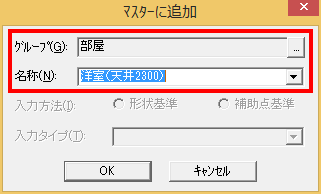
「マスターに追加ウィンドウ」で「グループ」と「名称」を設定します。

ここで注意があります。既存の物に上書きしてしまうと、ソフトウェアのアップデートなどでソフトをインストールするとアイコンが消えてしまうので、必ず名前を変えるようにしましょう。「洋室(天井2400)」などとすると使いやすい思います。


登録したアイコンが出来ていれば完了です。ちなみにアイコンは入力画面の絵がそのまま反映されてしまうので、気になる方はアイコンを「右クリック」して「名称の変更」の画像の下にある「変更」でアイコンの画像を変更してください。

ここからは、ある程度パソコンの操作に詳しい方への説明になりますが、「基本辞書」のデータの場所は、

「Cドライブ(もしくはウォークインホームがインストールされているフォライブです)」→「DTS-CAD」→「MASTER」→「部材」

の中にあるそれぞれのフォルダです。中にある「部屋」というフォルダをコピーして、「部屋自社用」などに変更してから、そのフォルダの中をウォークインノームで編集すれば比較的に楽に編集が行えます。

----------------------------------------------------------------------------------------------------------------------------
木建市場では、ウォークインホームのスキルアップスクールを、毎月・東京と大阪で開催しています。
「会社に新人が入ったので覚えて欲しい」「ウォークインホームを触ったことがない」「単発で参加したい」「希望の就職先で使っているので個人的に習得したい」という方も大歓迎です。

■スクールの様子はこちら→ https://mokken.hatenablog.com/
■日程カレンダーはこちら→ http://www.mokken.com/cgi-bin/calender/calender.cgi
■スクールお申込みフォームはこちら→ http://walk-in-home.net/beginner.html
※お電話、直接のメールでのお申込みも可能です。不明な点はお気軽に、お問合せ下さい。042-208-3250「ウォークインホームスクールの件で」とお伝え下さい。
■ また「入門スクール」「設計図書スクール」「個別訪問スクール」などの内容も、ご希望に応じて開催可能です。

【スクールに関するお問い合わせ】
 株式会社木建市場(TEL:042-208-3250/E-mail:info@mokken.com)までお気軽にご連絡ください。

2020年3月28日土曜日

ウォークインホーム HGプレゼンサービスのご紹介

弊社では、株式会社ファイン様と提携し、建築系CG素材では最大級(配信数120000点!)のデータステーション http://www.datastation.jp/ の中からリクエストを頂き、ウォークインホーム用のデータに変換してお送りする「HGプレゼン」というサービスを行っております。

建築パース向け部材サービスなので、プレゼン用に特化した、あらゆるジャンルの3D CAD用部材、メーカー素材などが豊富に揃っております。「旦那さんがバイク好きでガレージを作りたい」「奥様のキッチンへのこだわりをパースに表現したい」「若いご夫婦に向けてカフェのようなお家にしたい」など、外せないプレゼン用にこんな部材欲しいという悩みは一気に解決します。

最近、ご依頼頂いた物で面白かった物はトレーニングコーナーセット。近年、こういう需要の高まりもありますよね。


もちろん他社様でご購入、サポートを受けている方でもご加入頂けます。


また、HGプレゼンに加入すると、ウォークインホームのデータを読み込むだけで簡単に高品質外観画像を作成できる株式会社ファイン様が提供するオートパース https://www.autopers.jp/ もご利用頂けます。

操作はとても簡単で、ウォークインホームから出力したデータを読み込み、色分けしたい部分を指定するだけで上記のような画像を簡単に作成できます(ウォークインホームで画像を作り込む必要はありません)。

不明な点がありましたら、弊社サポートまでお気軽にお問合せ下さい。

----------------------------------------------------------------------------------------------------------------------------
木建市場では、ウォークインホームのスキルアップスクールを、毎月・東京と大阪で開催しています。
「会社に新人が入ったので覚えて欲しい」「ウォークインホームを触ったことがない」「単発で参加したい」「希望の就職先で使っているので個人的に習得したい」という方も大歓迎です。

■スクールの様子はこちら→ https://mokken.hatenablog.com/
■日程カレンダーはこちら→ http://www.mokken.com/cgi-bin/calender/calender.cgi
■スクールお申込みフォームはこちら→ http://walk-in-home.net/beginner.html
※お電話、直接のメールでのお申込みも可能です。不明な点はお気軽に、お問合せ下さい。042-208-3250「ウォークインホームスクールの件で」とお伝え下さい。
■ また「入門スクール」「設計図書スクール」「個別訪問スクール」などの内容も、ご希望に応じて開催可能です。

【スクールに関するお問い合わせ】
 株式会社木建市場(TEL:042-208-3250/E-mail:info@mokken.com)までお気軽にご連絡ください。

2020年2月26日水曜日

ウォークインホームファン、おすすめ記事 その2

ちょっと前に掲載し、大好評(?)だった当blogのオススメ記事の紹介です。決して間に合わせではありません。サポートへの質問の多い物などもご紹介します。

https://walk-in-home-fan.blogspot.com/2018/08/blog-post.html
> ウォークインホームファン: 道路を簡単に書く方法
以前のバージョンではかなり面倒だった道路を書く方法です。最近のバージョンでは入力した斜線情報から道路を簡単に書く事ができます。

https://walk-in-home-fan.blogspot.com/2018/06/blog-post.html
> ウォークインホームファン: 建具のシャッターが反映されない場合の対処
建具にシャッターを設定したのに反映されない場合の原因と対処方法です。

https://walk-in-home-fan.blogspot.com/2017/02/16.html
> ウォークインホームファン: ウォークインホーム16からオプションで天空率の計算が出来るようになりました
難解な天空率の計算を、比較的簡単な操作で行う事が出来るようになりました。

https://walk-in-home-fan.blogspot.com/2016/01/blog-post.html
> ウォークインホームファン: 建物がグリッドのマス目からずれてしまった時の対処方法「拡張移動を使った調整」
建物を回転させるなどしてグリッドからずれてしまった際、グリッドに戻す方法。

その他にも案外役に立つ記事があるので、blog内を知りたいワードで検索してみて下さい。検索窓は右側の中段辺りにあります。また「この件について記事を書いて欲しい」と言ったリクエストもお気軽にお寄せ下さい。

また弊社開催講習会などの様子を綴った、
https://mokken.hatenablog.com/
> 大棟梁さんのつれづれ日記
も合わせてご覧ください。ご興味がありましたら、ぜひお問合せ下さい。弊社のサポート会員様でなくてもご参加頂けます。

----------------------------------------------------------------------------------------------------------------------------
木建市場では、ウォークインホームのスキルアップスクールを、毎月・東京と大阪で開催しています。
「会社に新人が入ったので覚えて欲しい」「ウォークインホームを触ったことがない」「単発で参加したい」「希望の就職先で使っているので個人的に習得したい」という方も大歓迎です。

■スクールの様子はこちら→ https://mokken.hatenablog.com/
■日程カレンダーはこちら→ http://www.mokken.com/cgi-bin/calender/calender.cgi
■スクールお申込みフォームはこちら→ http://walk-in-home.net/beginner.html
※お電話、直接のメールでのお申込みも可能です。不明な点はお気軽に、お問合せ下さい。042-208-3250「ウォークインホームスクールの件で」とお伝え下さい。
■ また「入門スクール」「設計図書スクール」「個別訪問スクール」などの内容も、ご希望に応じて開催可能です。

【スクールに関するお問い合わせ】
 株式会社木建市場(TEL:042-208-3250/E-mail:info@mokken.com)までお気軽にご連絡ください。

2020年1月28日火曜日

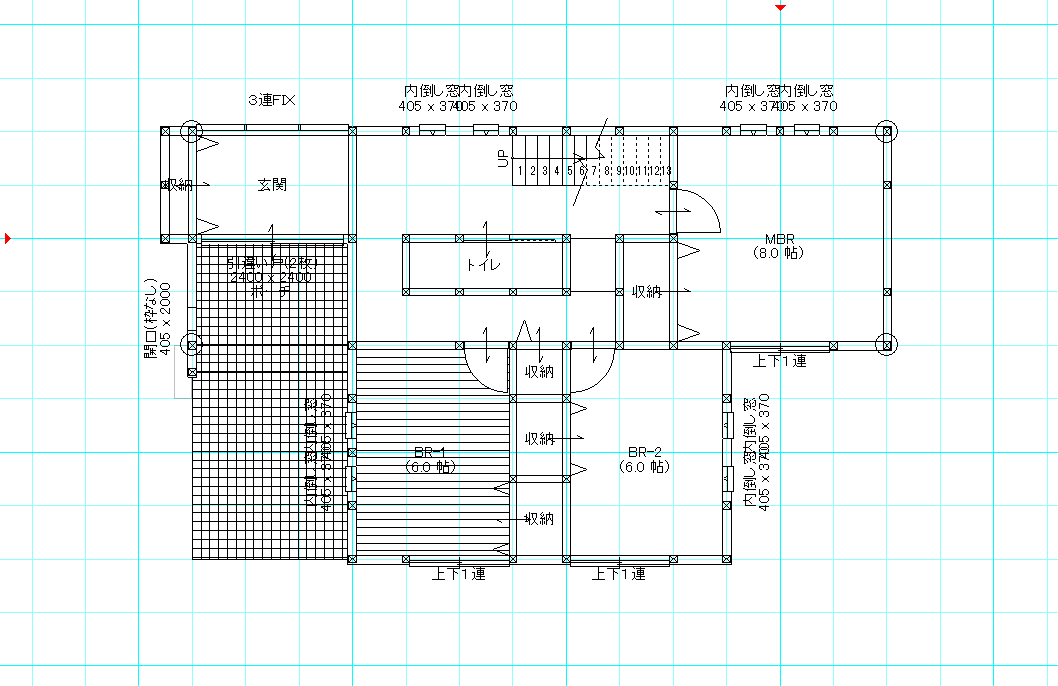
平面図にフロア材などの目地を入れたい

木目を基調とした住宅を建てていらっしゃる工務店さんで、こだわりのフロア材などを
使っている場合、平面図に目地を入れたいというケースがままあると思います。

今回は、平面図の部屋にフロア材などの目地を入れる方法をご紹介しようと思います。

パースと同様、素材をドラッグアンドドロップ

とは言え、方法は簡単です。素材を平面図にドラッグアンドドロップするだけです。他にも設定方法はあるのですが、この方法が一番簡単なので、プレゼンなどにご活用下さい。

例えば、LDKには必ず目地を入れたい、といった場合、目地を設定した部屋を基本辞書のアイコンに登録する事で他のプランを入力する際にも利用できます。

ただし、いくつか注意点があります。

平面詳細図の場合
1.平面詳細図では使えない。これは詳細な図面上で、図面の線が増えて煩雑になるのを防ぐ為です。平面詳細図の場合は、部屋の隅に目地が表示される、上の図のような表示になります。

OpenGLモード
クラシックモード

2.画像では無くクラシックモードの素材情報が表示される。平面図にはテクスチャと呼ばれる素材の画像が貼り付けられているワケでは無く、クラシックモードの素材情報が貼り付けられています。

貼り付けたのに何も出てこない、という場合は、クラシックモードの素材情報が設定されていない場合があります(インターネットで取得した画像などを自社で登録した物など)。


確認方法は、「Ctrl」を押しながらファンクションキーの「F1」(戻す時も同様です)で、クラシックモードに切り替わります。その際に出てくる素材の情報が貼り付けられる形となります。もしくは、上部メニュー「設定」→「システム情報」を開き、「レンダリング」の「表示形式」をご確認下さい。


なお、この情報は、図面表示でも反映される為、図面が見づらく無いよう注意が必要です。

----------------------------------------------------------------------------------------------------------------------------
木建市場では、ウォークインホームのスキルアップスクールを、毎月・東京と大阪で開催しています。
「会社に新人が入ったので覚えて欲しい」「ウォークインホームを触ったことがない」「単発で参加したい」「希望の就職先で使っているので個人的に習得したい」という方も大歓迎です。

■スクールの様子はこちら→ https://mokken.hatenablog.com/
■日程カレンダーはこちら→ http://www.mokken.com/cgi-bin/calender/calender.cgi
■スクールお申込みフォームはこちら→ http://walk-in-home.net/beginner.html
※お電話、直接のメールでのお申込みも可能です。不明な点はお気軽に、お問合せ下さい。042-208-3250「ウォークインホームスクールの件で」とお伝え下さい。
■ また「入門スクール」「設計図書スクール」「個別訪問スクール」などの内容も、ご希望に応じて開催可能です。

【スクールに関するお問い合わせ】
 株式会社木建市場(TEL:042-208-3250/E-mail:info@mokken.com)までお気軽にご連絡ください。

2019年12月25日水曜日

ウォークインホーム スタンダードタイプで、断面図のjwwやdxfを作成する方法

前回の立面図をjwwやdxfで保存する方法と似たような話になってしまいますが、今回は設計図書機能の無いスタンダートタイプで断面図のjwwやdxfファイルを作成する方法をご紹介しようと思います。

設計図書機能のあるプロフェッショナルタイプであれば「その他」大アイコン→「断面指示点」を選び、断面指示を設定し、設計図書の出力を行いますが、今回ご紹介する操作はプロフェッショナルタイプでも利用出来るので、簡易的に断面図を出して施工業者に送りたいなどという場合にはご活用ください。

基本的には、前回記事の立面図の時と同様です。


「その他」大アイコン→「断面指示点」を選び、断面指示を設定します。

「立面」大アイコンをクリックします。


断面支持を与えると、立面のタブ右側に「断面A」「断面B」というタブが追加されます。


上部メニュー「表示」から「図面(寸法あり)」を選択します。


上部メニュー「表示」から「画像の保存」を選択し、任意のファイル形式で保存して下さい。


保存したファイルはjwで開き編集する事が出来ます。

----------------------------------------------------------------------------------------------------------------------------
木建市場では、ウォークインホームのスキルアップスクールを、毎月・東京と大阪で開催しています。
「会社に新人が入ったので覚えて欲しい」「ウォークインホームを触ったことがない」「単発で参加したい」「希望の就職先で使っているので個人的に習得したい」という方も大歓迎です。

■スクールの様子はこちら→ https://mokken.hatenablog.com/
■日程カレンダーはこちら→ http://www.mokken.com/cgi-bin/calender/calender.cgi
■スクールお申込みフォームはこちら→ http://walk-in-home.net/beginner.html
※お電話、直接のメールでのお申込みも可能です。不明な点はお気軽に、お問合せ下さい。042-208-3250「ウォークインホームスクールの件で」とお伝え下さい。
■ また「入門スクール」「設計図書スクール」「個別訪問スクール」などの内容も、ご希望に応じて開催可能です。

【スクールに関するお問い合わせ】
 株式会社木建市場(TEL:042-208-3250/E-mail:info@mokken.com)までお気軽にご連絡ください。

2019年11月21日木曜日

ウォークインホームのスタンダードタイプで、立面図のDXF、JWWを作成する方法

以前、設計図書出力機能の無いスタンダードタイプで、平面図をDFXやJWWで保存する方法をご紹介しました。

http://walk-in-home-fan.blogspot.com/2016/02/dxfjww.html
> ウォークインホームファン: 設計図書出力の無いスタンダードタイプで、平面図をDXFもしくはJWWで保存したい

今回は、同様にスタンダードタイプで立面図のDXFやJWWを出力する方法をご紹介します。

操作方法は同じです。

必要な立面を表示します。
「表示」→「図面(寸法あり)」「図面(寸法なし)」を選択します。
図面(寸法あり)
図面(寸法なし)

あとは平面図の場合と同様、「ファイル」→「画像の保存」を選択し、ファイルの種類をDXFかJWWを選択し保存します。(全ての方位のファイルが必要な場合、それぞれのタブで同じ操作を行って下さい。)

これらの保存したファイルはAutoCADやJwで編集できるようになります。

尚、画面でついている線の色は保持されませんのでご注意下さい。

地味ですが施工業者さんなどに図面を送る際、便利な機能です。

----------------------------------------------------------------------------------------------------------------------------
木建市場では、ウォークインホームのスキルアップスクールを、毎月・東京と大阪で開催しています。
「会社に新人が入ったので覚えて欲しい」「ウォークインホームを触ったことがない」「単発で参加したい」「希望の就職先で使っているので個人的に習得したい」という方も大歓迎です。

■スクールの様子はこちら→ https://mokken.hatenablog.com/
■日程カレンダーはこちら→ http://www.mokken.com/cgi-bin/calender/calender.cgi
■スクールお申込みフォームはこちら→ http://walk-in-home.net/beginner.html
※お電話、直接のメールでのお申込みも可能です。不明な点はお気軽に、お問合せ下さい。042-208-3250「ウォークインホームスクールの件で」とお伝え下さい。
■ また「入門スクール」「設計図書スクール」「個別訪問スクール」などの内容も、ご希望に応じて開催可能です。

【スクールに関するお問い合わせ】
 株式会社木建市場(TEL:042-208-3250/E-mail:info@mokken.com)までお気軽にご連絡ください。