2021年6月25日金曜日

アクリルパーテーションを作る

昨今すっかり御馴染みになったアクリルパーテーション。外食の機会が多い方などは、見ない日は無いと思います。

今更遅いよ!と言われてしまいそうですが、新型コロナウイルスのワクチン接種率が世界一のイスラエルで再度感染が拡大しているなど、不穏な動きも拡がっております。

オリンピック開催も迫っており現場仕事、お客様対応の多い方はもちろん、皆さまくれぐれもお気をつけ下さい。

と、コロナウイルスについては、素人がここで書く事でも無いので、いったん脇に置いておき、飲食店や店舗などのプレゼンにあったら便利かも?という事で、ウォークインホームでの簡単なアクリルパーテーションの作り方をご説明しようと思います。

サイズを変更して、配置した際のサイズ感など、アクリルパーテーション自体のプレゼンにも使えます。


作り方は簡単、「厚み線分」で書いて素材にガラスを貼るだけ!以上!・・・これだとさすがに上司に怒られそうなので、手順をご説明しようと思います。


まずグリッドの設定を「1/10」にします。


「その他」大アイコン→「厚み線分」を選びます。

本体部分の設定

今回は幅を「10」、厚みを「600」としました。(これは機能上での名称の為、幅は板の厚み、厚みが高さとお考え下さい)

脚部分の設定

足の部分は、厚みを「30」としています。


グリッドに乗せて、こんな感じで書きます。もちろんこれらは下書きでキッチリ書いてからでも、好きな大きさ・形状でもかまいません。大よそ書けたら形状をパースで確認して、素材にガラスを貼って完成です。

注意点として、室内での厚み線分の配置は「FL」基準になる為、そのままだと床に置かれてしまいます。カウンターやテーブルなどに置く場合、始点側と終点側の「取付高さ」をカウンターやテーブルに合わせて変更して下さい。
厚みで書く場合、全て違う要素になるので本体、足共に高さ変更の必要がある為、少し面倒かも知れません。

今回は3dsでデータをご用意したので、使う方はお使い下さい(ぶっちゃけ書いてしまった方が早いですが...)。

> アクリルパーテーション3ds

取込方法については、こちらの記事をご確認下さい。
> ウォークインホームファン: 三次元部品をウォークインホームwalk in homeに取り込む方法【詳細版】

もっと複雑な形状にして既製品に近づける事も可能ですが、今回は「5分で書けるアクリルパーテーション」という事でひとつ。

当blogでも何度かご紹介していますが、「厚み線分」と「厚み領域」はそれこそ何でも書けてしまうので、こういう機能があるという事だけでも覚えておくと便利です。
----------------------------------------------------------------------------------------------------------------------------
木建市場では、ウォークインホームのスキルアップスクールを、毎月・東京と大阪で開催しています。
「会社に新人が入ったので覚えて欲しい」「ウォークインホームを触ったことがない」「単発で参加したい」「希望の就職先で使っているので個人的に習得したい」という方も大歓迎です。
■スクールの様子はこちら→ https://mokken.hatenablog.com/
■日程カレンダーはこちら→ http://www.mokken.com/cgi-bin/calender/calender.cgi
■スクールお申込みフォームはこちら→ http://walk-in-home.net/beginner.html
※お電話、直接のメールでのお申込みも可能です。不明な点はお気軽に、お問合せ下さい。042-208-3250「ウォークインホームスクールの件で」とお伝え下さい。
■ また「入門スクール」「設計図書スクール」「個別訪問スクール」などの内容も、ご希望に応じて開催可能です。
【スクールに関するお問い合わせ】
 株式会社木建市場(TEL:042-208-3250/E-mail:info@mokken.com)までお気軽にご連絡ください。

2021年5月27日木曜日

ウォークインホーム HGプレゼンサービスのご紹介

過去にも何度かご紹介させて頂いていますが、弊社では、株式会社ファイン様と提携し、建築系CG素材では最大級(配信数120000点!)のデータステーション http://www.datastation.jp/ の中からリクエストを頂き、ウォークインホーム用のデータに変換してお送りする「HGプレゼン」というサービスを行っております。

ダウンロードしてすぐに使える、コーディネートセットの部材、個別の部材も豊富に取り揃えております。

> Datastation for Walk in homeNEXT

今回、キャンピングカーや和風庭園部材などダウンロードしてすぐに使える個別の部材をいくつか追加いたします。


また、HGプレゼンに加入すると、オプションで、ウォークインホームのデータを読み込むだけで簡単に高品質外観画像を作成できる株式会社ファイン様が提供するオートパース https://www.autopers.jp/ もご利用頂けます。

操作はとても簡単で、ウォークインホームから出力したデータを読み込み、色分けしたい部分を指定するだけで上記のような画像を簡単に作成できます(ウォークインホームで画像を作り込む必要はありません)。

もちろん、他社様で購入したウォークインホームをご利用のお客様もご利用頂けます。不明な点がありましたら、弊社サポートまでお気軽にお問合せ下さい。

 ----------------------------------------------------------------------------------------------------------------------------

木建市場では、ウォークインホームのスキルアップスクールを、毎月・東京と大阪で開催しています。
「会社に新人が入ったので覚えて欲しい」「ウォークインホームを触ったことがない」「単発で参加したい」「希望の就職先で使っているので個人的に習得したい」という方も大歓迎です。

■スクールの様子はこちら→ https://mokken.hatenablog.com/
■日程カレンダーはこちら→ http://www.mokken.com/cgi-bin/calender/calender.cgi
■スクールお申込みフォームはこちら→ http://walk-in-home.net/beginner.html
※お電話、直接のメールでのお申込みも可能です。不明な点はお気軽に、お問合せ下さい。042-208-3250「ウォークインホームスクールの件で」とお伝え下さい。
■ また「入門スクール」「設計図書スクール」「個別訪問スクール」などの内容も、ご希望に応じて開催可能です。

【スクールに関するお問い合わせ】
 株式会社木建市場(TEL:042-208-3250/E-mail:info@mokken.com)までお気軽にご連絡ください。

2021年5月13日木曜日

積算数量 土台水切りの長さ

 ツールの「積算数量」機能は入力したプランの各部位の数量を自動で数値化します。ただし、部位によっては数値が出ない場合もあります。
代替えできる数値を見つけて使ってみましょう。

今回は【土台水切り】についてです。
ウォークインホームの積算数量に土台水切りの項目はありません

代わりに建物「51 1F外周領域周長」を利用する方が多いのですが、建物外周には造作壁部分は含まれません。

そこで使ってみていただきたいのが自動生成の「小端立て」です。
小端立ては、建物の外周をぐるりと回る部材で小壁の部分もぐるりと作成されます。
設定は高さだけ。
実際には、このように水切り上に回る装飾部材です。


作成すると一般外壁から面積は引き算されてしまうので、小さなサイズで作成して長さだけ積算されるようにするといいでしょう。
積算数量の「外部関連」項目「8830小端立て長さ」を参照してください。

----------------------------------------------------------------------------------------------------------------------------
木建市場では、ウォークインホームのスキルアップスクールを、毎月・東京と大阪で開催しています。
「会社に新人が入ったので覚えて欲しい」「ウォークインホームを触ったことがない」「単発で参加したい」「希望の就職先で使っているので個人的に習得したい」という方も大歓迎です。

■スクールの様子はこちら→ https://mokken.hatenablog.com/
■日程カレンダーはこちら→ http://www.mokken.com/cgi-bin/calender/calender.cgi
■スクールお申込みフォームはこちら→ http://walk-in-home.net/beginner.html
※お電話、直接のメールでのお申込みも可能です。不明な点はお気軽に、お問合せ下さい。042-208-3250「ウォークインホームスクールの件で」とお伝え下さい。
■ また「入門スクール」「設計図書スクール」「個別訪問スクール」などの内容も、ご希望に応じて開催可能です。

【スクールに関するお問い合わせ】
 株式会社木建市場(TEL:042-208-3250/E-mail:info@mokken.com)までお気軽にご連絡ください。

2021年4月23日金曜日

ウォークインホーム 日本家屋の廊下の書き方

問い合せフォームから、
 日本家屋の廊下などの書き方が知りたいです。宜しくお願いいたします。
というご質問を頂いたので、今回は日本家屋の廊下の書き方についてご紹介しようと思います。日本家屋...という事で、とりあえず日本家屋の廊下で画像検索して、モデルとなるような画像を見つけました。


そうそうこれこれ、今にも笠智衆が出てきそうな障子がある廊下です。

書き方をご紹介しようと思い書き始め、出来たのがこちら。


ササッと書いたので、高さや廊下の幅は適当ですし、笠智衆も出てきそうにありませんが、雰囲気は出ていると思いますので、いくつかポイントをご紹介しようと思います。

赤い部分です。

まず屋根なりの梁です。これは「壁/柱」大アイコンの「室内梁」で入力します。2点で始点・終点の高さが変えられるので、高さを調整して傾斜をつけています。


次にこの柱。「壁/柱」大アイコンの「付け柱」で入力します。


この梁は屋根なりの梁とは別で、「壁/柱」大アイコンの「付け梁」で入力します。入力は部分壁と似た感じで、厚みのある部分壁と考えて頂いて差し支えありません。「付け柱」と「付け梁」は外壁にも使えるので、外観の装飾などにも活用できるので、ぜひ覚えておいて下さい。


次に建具です。建具は通常の「引違い戸(3枚)」を使い、プロパティの「欄間」をつけて、木目のテクスチャを貼っています。シンボルを作ってガラスを写真と似た形状にしようと思いましたが、シンボルを使ってしまうと「欄間」が使えなくなるので悩ましい所です。今回は雰囲気だけという事で、このような形にしました。


オマケですが、和室と言えば写真のように飾りのある欄間を作りたい場合です。ゆがみの無い欄間の真正面からの画像を用意し、欄間のガラス(もしくは障子)部分にテクスチャとして貼り付ける事で、飾りのある豪華な欄間を表現する事が出来ます。※今回の欄間の画像は「みはしショップ 
https://www.mihasishop.jp/shopbrand/ct830/」様よりお借りいたしました。

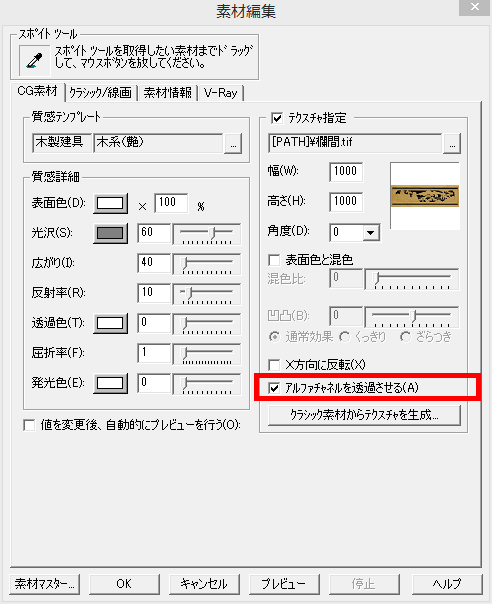
「アルファチャネルを透過させる」

欄間のテクスチャの設定を行う際、「アルファチャネルを透過させる」にチェックを入れる事で、黒、もしくは白部分を透過させる事が出来ます。

ここからは少し上級者向けの画像編集の話になりますが、欄間を綺麗に表現したい場合、解
像度の高い画像を用意し、透過の部分を切り抜きます。透過画像の下に「2段調化した黒のレイヤー」を用意して、tifなどで保存し、テクスチャとして貼り付ける事で欄間を綺麗に再現する事ができます。このテクニックは応用する事で色んな表現が可能になります。

以上、駆け足になってしまいましたが、日本家屋の廊下を書くポイントをいくつか紹介してみました。

 ----------------------------------------------------------------------------------------------------------------------------

木建市場では、ウォークインホームのスキルアップスクールを、毎月・東京と大阪で開催しています。
「会社に新人が入ったので覚えて欲しい」「ウォークインホームを触ったことがない」「単発で参加したい」「希望の就職先で使っているので個人的に習得したい」という方も大歓迎です。

■スクールの様子はこちら→ https://mokken.hatenablog.com/
■日程カレンダーはこちら→ https://www.mokken.com/file/school_2021_calendar_firsthalf.pdf

■スクールお申込みフォームはこちら→ https://docs.google.com/forms/d/e/1FAIpQLSdhaYFFIf9_xHu4dEic9K5olfcRf7rdg2yfvWJwZoE4JpOhjg/viewform

※お電話、直接のメールでのお申込みも可能です。不明な点はお気軽に、お問合せ下さい。042-208-3250「ウォークインホームスクールの件で」とお伝え下さい。
■ また「入門スクール」「設計図書スクール」「個別訪問スクール」などの内容も、ご希望に応じて開催可能です。

【スクールに関するお問い合わせ】

 株式会社木建市場(TEL:042-208-3250/E-mail:info@mokken.com)までお気軽にご連絡ください。

2021年3月25日木曜日

ウォークインホーム 窓庇のかけ方

今回は初心に戻り(?)窓庇のかけ方をご紹介しようと思います。

便宜上簡単にしていますが、間取りを書いたとします。


方法は2つ。手で入力を行うか、自動生成で生成するかです。

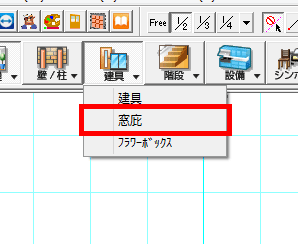
まずは手で入力する方法。「建具」大アイコンの中に、「窓庇」があるのでここから入力を行います。「出」「厚さ」「勾配」をそれぞれ設定し、2点で入力を行います。

「建具」大アイコン→「窓庇」

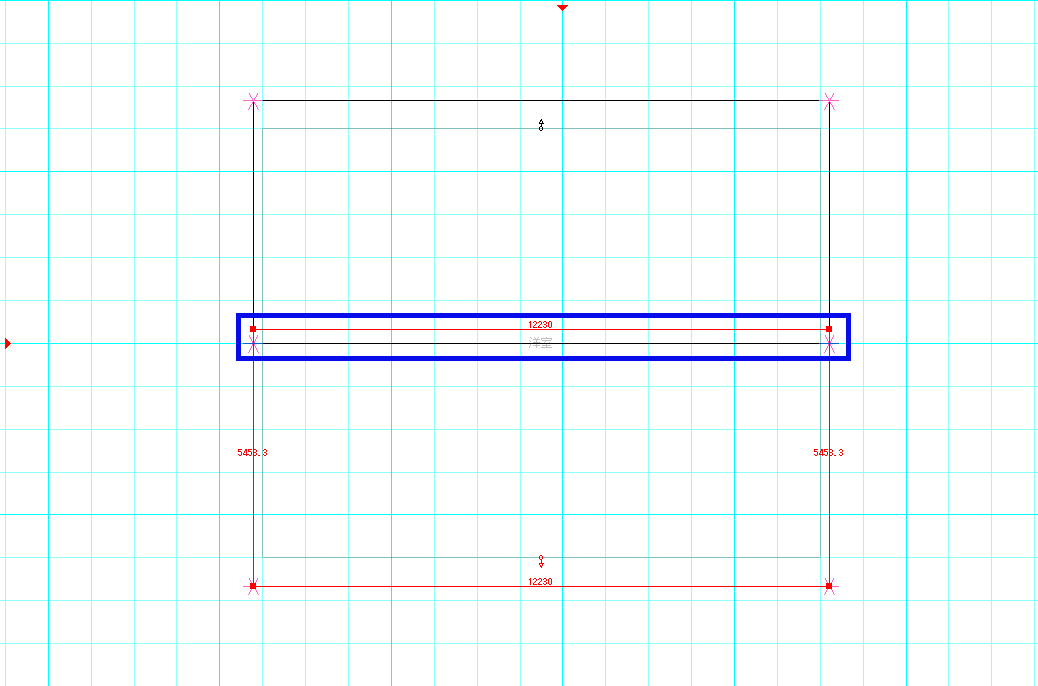
出幅や高さを設定します。

2点で入力を行います。

完成です。

今度は自動生成。こちらも簡単。「窓庇」のタブで設定を行い、生成項目の「窓庇」を「新規」にして下さい。
自動生成の「窓庇」タブで設定を行います。

「窓庇」のみ「新規」にします。※もちろん自動生成のタイミングで、その限りではありません。

完成です。

一か所に入力したい場合は手入力、全てのサッシに庇をつけたい場合は自動生成と覚えておくと良いかと思います。

特殊な庇

また図のような特殊な庇については、3D部材を配置するしかありませんので、自社で使っているウォークインホームには庇の部材が無い!という方は、こちらの記事などを参考にYKKなどのサイトから3D部材をご用意ください。

> ウォークインホームファン: 三次元部品をウォークインホームwalk in homeに取り込む方法【詳細版】

このように、この先しばらくは基本的ながら案外迷いそうな入力項目をご紹介しようかと思います。

またこれを知りたい!というような項目がありましたら、メールやコメントお待ちしております。

----------------------------------------------------------------------------------------------------------------------------

木建市場では、ウォークインホームのスキルアップスクールを、毎月・東京と大阪で開催しています。
「会社に新人が入ったので覚えて欲しい」「ウォークインホームを触ったことがない」「単発で参加したい」「希望の就職先で使っているので個人的に習得したい」という方も大歓迎です。

■スクールの様子はこちら→ https://mokken.hatenablog.com/
■日程カレンダーはこちら→ http://www.mokken.com/cgi-bin/calender/calender.cgi
■スクールお申込みフォームはこちら→ http://walk-in-home.net/beginner.html
※お電話、直接のメールでのお申込みも可能です。不明な点はお気軽に、お問合せ下さい。042-208-3250「ウォークインホームスクールの件で」とお伝え下さい。
■ また「入門スクール」「設計図書スクール」「個別訪問スクール」などの内容も、ご希望に応じて開催可能です。

【スクールに関するお問い合わせ】

 株式会社木建市場(TEL:042-208-3250/E-mail:info@mokken.com)までお気軽にご連絡ください。

2021年2月25日木曜日

ウォークインホーム「パースをイラストのようにしたい そのような機能はありますか?」「あります」

私がギアナ高地に修行の旅に出ている最中、右下にある「チャットで質問する」にいくつか質問を頂いていたようで、いつも不在で大変申し訳ありません。

担当者のパソコンに通知が来るようにしているつもりなのですが、なかなかにポンコツで通知が来たり来なかったりで、ご返信出来ずにおります。

残っているメッセージについては、ちゃんと見ておりますので、今回もチャットに頂いた質問にお答えしようと思います。

もしご質問がある場合、今後もこちらに書いておいて頂ければ、このように返信記事をアップさせて頂くかも知れません。

もちろん弊社のお客様で無くてもケチ臭い事を言わずズババッとお答えしますので、ドシドシご質問下さい(blogのネタ切れなだけ)。


「パースをイラストのようにしたい そのような機能はありますか?」


あります。方法は2種類、どちらも操作は簡単です。

まずウォークインホームをパース画面にします。

「効果」大アイコンの「▼」をクリックし、好みのエフェクトを選びます。


完成です(か、簡単すぎる...!?)。

エフェクトの程度などは、一番下の「レタッチの設定」を選び編集可能(保存しておく事も可能です)なので、好みのレタッチを模索してみて下さい。


次に、平面図を手書き風にしたい場合やプレゼンボードでエフェクトを使用する場合です。

まずプレゼンボードを出力し、画像を配置します。画像を選択し、画像をダブルクリックします(少しダブルクリックし辛いので注意して下さい)。

編集の可否を求めるダイアログが出るので「はい」をクリックします。

このような編集画面が現れるので、右側にあるエフェクトを選び加工を行います。


完成です。加工が完了したら、右上の「×」をクリックすると保存の可否を求めるダイアログが出るので「はい」をクリックすれば完了です。


プレゼンボードの画面に戻ってくれば、画像が加工されています。

パース画面の「効果」同様、エフェクトの程度の編集は、上部メニュー「編集」→「詳細設定」で行えます。


最後に、プレゼンボードからの加工であれば平面図も同様に加工する事ができます。


これらの機能を使い、施主様が喜ぶかっこいいプレゼンボードを作って下さい。


弊社の別blog(書いている人間も違います)に、試験的にウォークインホームの操作を動画で紹介する記事が掲載されております。合わせてご覧下さい。

https://mokken.hatenablog.com/entry/2021/02/16/105854

>【動画で学ぶ】455以下の間取りを入力する方法【間崩れ入力】 - 大棟梁さんのつれづれ日記

----------------------------------------------------------------------------------------------------------------------------

木建市場では、ウォークインホームのスキルアップスクールを、毎月・東京と大阪で開催しています。
「会社に新人が入ったので覚えて欲しい」「ウォークインホームを触ったことがない」「単発で参加したい」「希望の就職先で使っているので個人的に習得したい」という方も大歓迎です。

■スクールの様子はこちら→ https://mokken.hatenablog.com/
■日程カレンダーはこちら→ http://www.mokken.com/cgi-bin/calender/calender.cgi
■スクールお申込みフォームはこちら→ http://walk-in-home.net/beginner.html
※お電話、直接のメールでのお申込みも可能です。不明な点はお気軽に、お問合せ下さい。042-208-3250「ウォークインホームスクールの件で」とお伝え下さい。
■ また「入門スクール」「設計図書スクール」「個別訪問スクール」などの内容も、ご希望に応じて開催可能です。

【スクールに関するお問い合わせ】

 株式会社木建市場(TEL:042-208-3250/E-mail:info@mokken.com)までお気軽にご連絡ください。


2021年1月22日金曜日

ウォークインホーム 差し掛け屋根(招き屋根、段違いの屋根)を書く方法

 以前、

https://walk-in-home-fan.blogspot.com/2018/12/blog-blog-httpwalk-in-home-fan.html

> 棟違いの屋根の納まりについて

という記事を書きましたが、「これは差し掛け屋根やろ!」という突っ込みを頂いたので、今回は差し掛け屋根(招き屋根、段違いの屋根)を書く方法を改めてご紹介しようと思います。

差し掛け屋根の書き方だけですと以前の記事と同じになってしまうので、妻壁に採光用の建具を入力する方法も合わせてご紹介しようと思います。


まず最初に自動生成で切妻屋根(垂直、水平はプランに応じて入力して下さい)を作ります。


屋根のプロパティで、それぞれの屋根の勾配を設定します。


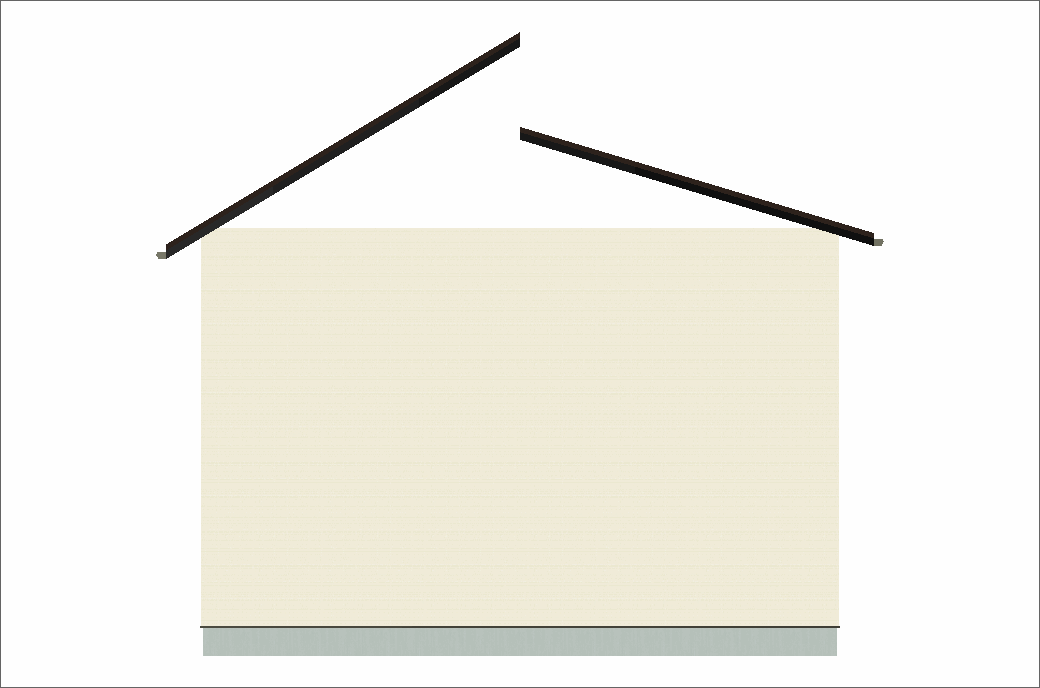
上になる方の屋根を少しだけ出します(出す量は壁の面から1ポイントでも構いません。壁とツライチにしたいような場合は1ポイントにして下さい)。


立面にすると、こんな感じになりますが失敗ではありません。


「屋根」大アイコン→「妻壁」を選択し、壁が入る部分に妻壁を入力します。


最後に採光用の建具を入力して完了です。建具は屋根の階層には入力が出来ないので、小屋もしくは2階などに入力し、建具の「内法高」で調整して下さい。


完成です。


----------------------------------------------------------------------------------------------------------------------------

木建市場では、ウォークインホームのスキルアップスクールを、毎月・東京と大阪で開催しています。
「会社に新人が入ったので覚えて欲しい」「ウォークインホームを触ったことがない」「単発で参加したい」「希望の就職先で使っているので個人的に習得したい」という方も大歓迎です。

■スクールの様子はこちら→ https://mokken.hatenablog.com/
■日程カレンダーはこちら→ http://www.mokken.com/cgi-bin/calender/calender.cgi
■スクールお申込みフォームはこちら→ http://walk-in-home.net/beginner.html
※お電話、直接のメールでのお申込みも可能です。不明な点はお気軽に、お問合せ下さい。042-208-3250「ウォークインホームスクールの件で」とお伝え下さい。
■ また「入門スクール」「設計図書スクール」「個別訪問スクール」などの内容も、ご希望に応じて開催可能です。

【スクールに関するお問い合わせ】

 株式会社木建市場(TEL:042-208-3250/E-mail:info@mokken.com)までお気軽にご連絡ください。