ラベル 建具符号 の投稿を表示しています。 すべての投稿を表示

2018年10月27日土曜日

「建具詳細表」と「建具詳細」の話

今回は、日頃ヘルプデスクを行っている自分でもたまに混乱しそうになる「建具符号」と「建具詳細表」と「建具詳細」の話です。今回の要点は「建具詳細表」と「建具詳細」が別の物という事を覚えておいて頂ければオッケーです。


標準

これがデフォルトの状態です。※便宜上、簡単な図にしてあります。


上部メニュー「設定」→「建物共通情報」→「平面関係」タブを開き「平面図に建具詳細を表示する」にチェックが入った状態です。

建物共通設定の「平面図に建具詳細を表示する」のチェックが無い状態

チェックを外すとサッシが無印になります。(この表示をサッシ毎個別に消す事もできますが、その方法はまたの機会に。)

表示「建具符号」+建物共通設定「建具詳細」

今度はこちら。建具符号です。


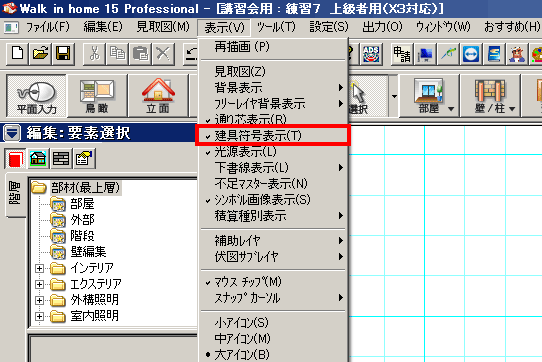
これは先の「建物共通情報」では無く「表示」の中にある「建具符号表示」のチェックです。

建物共通設定「建具符号を建具詳細表として表示する」+建物共通設定「建具詳細」

最後に、これが混乱の素である建具詳細表。建具詳細表は建具符号とイコールです。「建物共通情報」→「平面関係」タブを開き「建具符号を建具詳細表として表示する」にチェックを入れます。つまり、建具符号を出すか、建具詳細表を出すか選択する訳ですね。画像でも両方表示されている事からもわかる通り、建具詳細と建具詳細表は別の物なのでご注意下さい。


また建具詳細表に出てくる項目は、任意で選択が可能です。上部メニュー「設定」→「外部(内部)建具詳細表共通設定」を開きます。


左側に出ているのが表示出来る項目(入力されている建具のプロパティを参照します)、右側に出ているのが現在表示している項目です。
中央の「追加」と「削除」で項目の移動が可能です。

「形状」のチェックを外す

「形状」が枠から外れる

「表示リスト」の項目の左にあるチェックボックスは、項目を建具詳細表の罫線枠内・外に出すか出さないかの設定です。例えば図のように「形状」のチェックを外すと、形状が建具詳細表の枠から外れます。全てのチェックを外すと枠が消えます。

----------------------------------------------------------------------------------------------------------------------------
木建市場では、ウォークインホームのスキルアップスクールを、毎月・東京と大阪で開催しています。
「会社に新人が入ったので覚えて欲しい」「ウォークインホームを触ったことがない」「単発で参加したい」「希望の就職先で使っているので個人的に習得したい」という方も大歓迎です。

■スクールの様子はこちら→ http://d.hatena.ne.jp/mokken/
■日程カレンダーはこちら→ http://www.mokken.com/cgi-bin/calender/calender.cgi
■スクールお申込みフォームはこちら→ http://walk-in-home.net/beginner.html
※お電話、直接のメールでのお申込みも可能です。不明な点はお気軽に、お問合せ下さい。042-208-3250「ウォークインホームスクールの件で」とお伝え下さい。
■ また「入門スクール」「設計図書スクール」「個別訪問スクール」などの内容も、ご希望に応じて開催可能です。

【スクールに関するお問い合わせ】
 株式会社木建市場(TEL:042-208-3250/E-mail:info@mokken.com)までお気軽にご連絡ください。

2016年5月20日金曜日

建具符号の表示について


図のような建具符号を表示するにはどうするの?という質問をよく頂くので、今回はその方法をご紹介しようと思います。


操作方法は、上部メニューから「表示」→「建具符号表示」のチェックをつけるだけです。チェックを外すと表示が消えます。但し、ここで混乱しやすい箇所が一か所あるのでご注意下さい。


それは「あれ?以前、建具の表示は表みたいな形になっていたんだけど???」、もしくは図のように「連番では無くて表みたいな形になってるんだけど???」という物。


その設定は、上部メニューから「設定」→「建物共通情報」を選び、「平面関係」のタブを開いて、「建具符号を建具詳細表として表示する」にチェックをつけて下さい。

これは余談になりますが、建具詳細表の設定項目を変更したい場合は、上部メニューより「設定」→「外部(内部)建具詳細表共通設定」を選択し、「表示リスト」に項目を追加して下さい。


「候補リスト」の項目を選択、「追加」をクリックして下さい。また、「表示リスト」のチェックマークは、表示する・しないでは無く、項目を表内に入れるか出すかの設定になります。


----------------------------------------------------------------------------------------------------------------------------
木建市場では、ウォークインホームのスキルアップスクールを、毎月・東京と大阪で開催しています。
「会社に新人が入ったので覚えて欲しい」「ウォークインホームを触ったことがない」「単発で参加したい」「希望の就職先で使っているので個人的に習得したい」という方も大歓迎です。

■スクールの様子はこちら→ http://d.hatena.ne.jp/mokken/
■日程カレンダーはこちら→ http://www.mokken.com/cgi-bin/calender/calender.cgi
■スクールお申込みフォームはこちら→ http://walk-in-home.net/beginner.html
※お電話、直接のメールでのお申込みも可能です。不明な点はお気軽に、お問合せ下さい。042-208-3250「ウォークインホーム講習の件で」とお伝え下さい。
■ また「入門講習」「設計図書講習」「個別訪問講習」などの内容も、ご希望に応じて開催可能です。

【講習会に関するお問い合わせ】
 株式会社木建市場(TEL:042-208-3250/E-mail:info@mokken.com)まで
 お気軽にご連絡ください。

2014年5月21日水曜日

建具符号を建具詳細表として表示させる

建具符号を詳細表として表示させたい場合の切換方法です。


通常、何も設定していない場合の表示はこうなっています。


まずツールバーの表示から切り替えます。(ツールバー⇒表示⇒建具符号表示を選択)


次に建物共通情報から表に変更します。(ツールバー⇒設定⇒建物共通情報⇒平面関係タブ)
平面関係タブ内の「建具符号を建具詳細表として表示する」にチェックを入れます。